IE 位址列自動完成會記錄所有輸入過的網址,若電腦多人共用或需保護瀏覽隱私,定期清除歷史記錄至關重要。Windows 7 提供 IE 內建清除功能,搭配 360 安全衛士等工具可更徹底清理深層快取、Cookie、表單資料、索引資料庫。本文演示雙軌清理操作。
方法一:IE 內建清除 (系統原生、無需安裝)
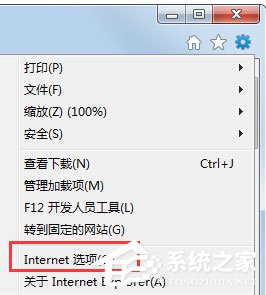
- 開啟 IE → 齒輪圖示/「工具」選單 →「網際網路選項」。
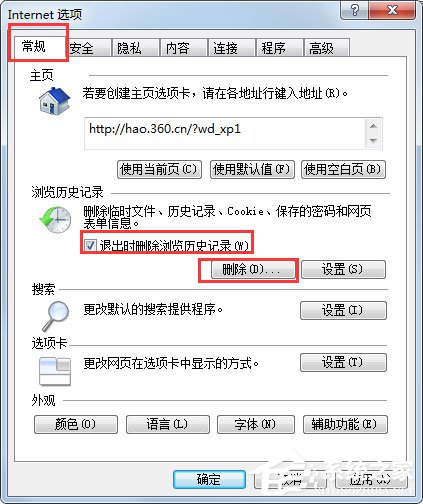
- 「一般」標籤 →「瀏覽歷程記錄」區塊 → 勾選「結束時刪除瀏覽歷程記錄」 (可選,自動化) → 點擊「刪除」。
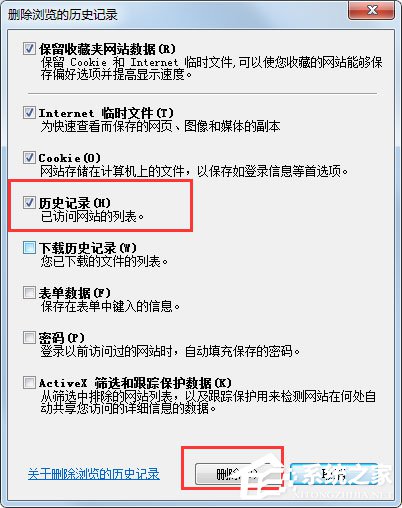
- 關鍵勾選項目 (建議全選):
- ☑ 「暫存網際網路檔案和網站檔案」 (快取)
- ☑ 「Cookie 和網站資料」
- ☑ 「歷程記錄」 (位址列自動完成的核心來源)
- ☑ 「下載歷程記錄」
- ☑ 「表單資料」/「密碼」/「Tracking Protection/ActiveX 篩選資料」 (視需求)
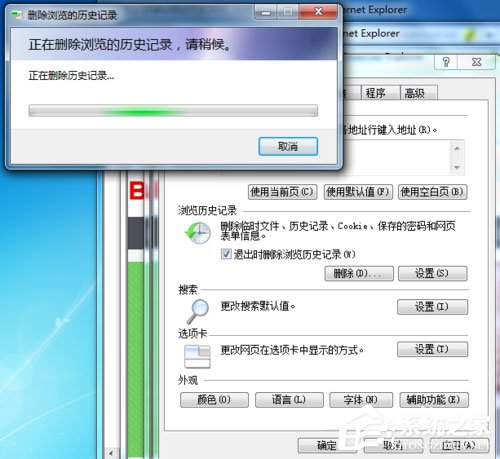
→「刪除」→ 等待完成。
方法二:360 安全衛士「清理痕跡」 (掃描更深、介面友善)
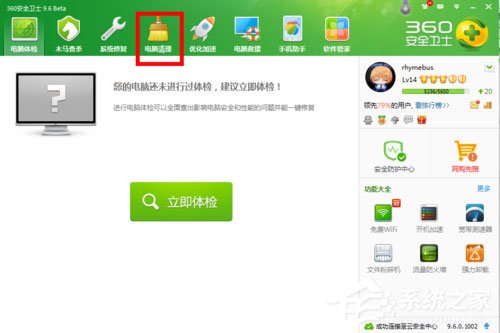
- 開啟 360 安全衛士 →「電腦清理」標籤 →「清理痕跡」/「隱私痕跡」。
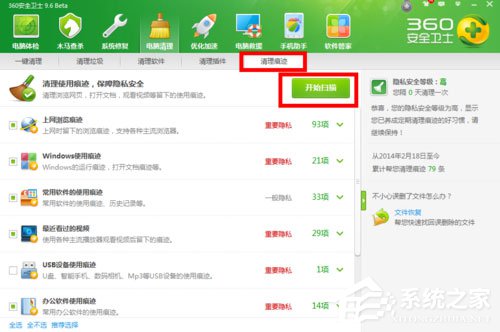
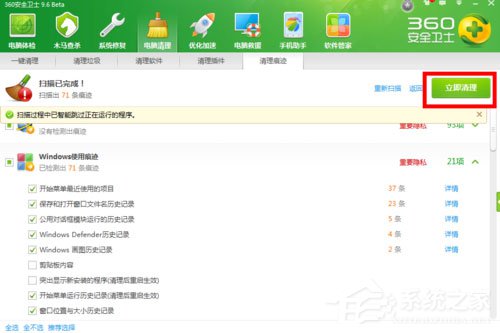
- 點擊「開始掃描」→ 等待掃描完成 (掃描 IE/Chrome/Firefox/系統最近開啟/執行歷程/搜尋歷程等)。
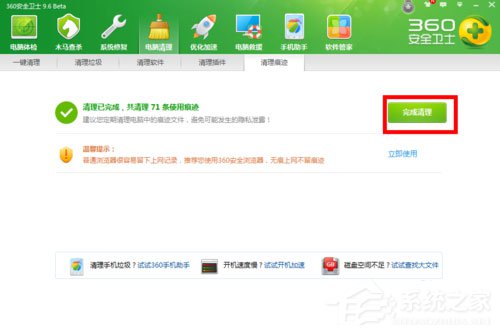
- 檢視掃描結果 → 取消勾選需保留的項目 (如常用網站 Cookie/密碼) →「立即清理」。
進階隱私保護技巧
- InPrivate 瀏覽:IE `Ctrl+Shift+P` 開啟隱私視窗,關閉時自動清除該工作階段所有痕跡。
- 關閉位址列建議:「網際網路選項」→「內容」標籤 →「自動完成」→「設定」→ 取消勾選「網址」/「表單」/「使用者名稱和密碼」。
- 刪除索引資料庫:`%LocalAppData%\Microsoft\Windows\History`、`TypedURLs` 登錄鍵值 (`HKEY_CURRENT_USER\Software\Microsoft\Internet Explorer\TypedURLs`) 手動/腳本清理。
- 使用便攜版瀏覽器:將 Chrome/Firefox Portable 放入 USB/加密磁區,使用後帶走無痕跡。
清理後驗證
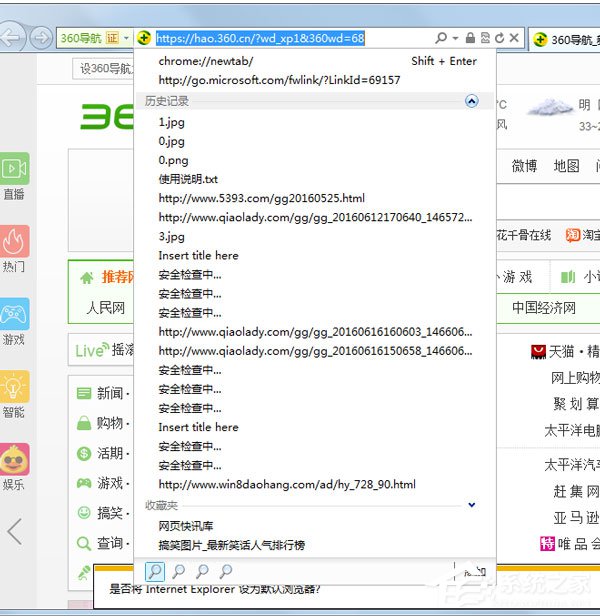
重新開啟 IE → 點擊位址列下拉箭頭 → 應無歷史網址建議。輸入關鍵字測試自動完成功能是否仍保留常用網站 (若保留 Cookie/表單資料則會顯示)。
現實建議
IE 於 2022 年 6 月停止支援,強烈建議遷移至 Chrome/Edge/Firefox 現代瀏覽器,享受更強隱私保護 (如 Edge 防追蹤、Chrome 隱私沙盒)、定期安全更新、完整擴充功能生態。若因舊系統強制需 IE,請在虛擬機/沙盒中隔離使用。