Windows XP Windows 7 Windows 2003 Windows Vista Windows 綜合教學 Linux 系統教學
Windows 10 Windows 8 Windows 2008 Windows NT Windows Server 電腦軟體教學

解決 Windows 7 顯示「啟用失效/產品 ID 無效」:軟體保護服務 sppsvc 被禁用的排查與修復

編輯:Win7 系統應用技巧

Windows 7 啟用後一段時間突然提示「未啟用」「啟用錯誤 0x80070422」「產品 ID 無效」。執行 slmgr -dli/-dlv 同樣報錯 0x80070422。根因:軟體保護服務 (sppsvc) 被禁用。啟用該服務並設為「自動 (延遲啟動)」即可修復。

徵兆與錯誤代碼

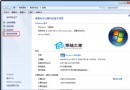
  • 系統屬性顯示「Windows 未啟用」。
  • slmgr -dli / slmgr -dlv → 錯誤 0x80070422。
  • slui.exe 0x2a 0x80070422 → 提示「服務無法啟動,可能是因為它被禁用或沒有相關聯的啟用裝置」。

根因分析

Software Protection Service (sppsvc.exe) 負責:
• 驗證 Windows/應用程式數位授權。
• 阻止破解/未簽名程式竄改授權狀態。
若此服務被禁用(常見於第三方「優化工具」一鍵禁用「非必要服務」、破解工具為防檢測而停用、使用者誤操作),授權驗證鏈斷裂,系統誤判為未啟用/ID 無效。

修復步驟

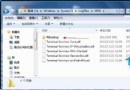
  1. Win+R → services.msc。
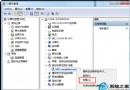
  2. 找到 Software Protection(顯示名稱) / sppsvc(服務名稱)。
  3. 雙擊 → 「啟動類型」改為 自動 (延遲啟動) → 「套用」。
  4. 服務狀態若為「已停止」→ 點擊「啟動」。
  5. 確定關閉服務管理員,等待數秒或重新開機,系統自動重新驗證授權,啟用狀態恢復正常。

命令列快速修復(管理員 CMD)

sc config sppsvc start= delayed-auto
net start sppsvc

預防建議

  • 勿使用第三方「一鍵優化/精簡服務」工具,它們常誤禁 sppsvc、Windows Update、防火牆等關鍵服務。
  • 若需精簡服務,請逐項評估,參考可信服務清單(如 Black Viper),並建立還原點。
  • 定期檢查關鍵服務狀態:sppsvc、wuauserv (Windows Update)、BFE (Base Filtering Engine)、MpsSvc (Windows Firewall)、EventLog。

結語

「啟用失效」多非授權問題,而是服務被誤禁。幾秒鐘啟用 sppsvc,立竿見影。養成不盲目優化服務的習慣,避免自斷授權後路。

Copyright © Windows教程網 All Rights Reserved