Windows 7 發布後,使用者回報五大高頻故障。本文彙整官方與社群驗證的解決方案,涵蓋聲音、影音編輯、虛擬化、媒體中心、系統診斷五大面向。
1. DVD 播放音量極小/無聲音
- 原因:音訊驅動/解碼器設定預設值偏低,或預設播放裝置錯誤。
- 解決:
控制台 → 硬體與音效 → 音效 → 「播放」索引標籤 → 右鍵預設裝置 → 「內容」→ 「進階」→ 取消勾選「允許應用程式獨佔此裝置」/調整預設格式(24 位元/96000 Hz 等)。
若無效 → 更新音訊晶片廠商最新驅動(Realtek/VIA/Intel/AMD 官網)。
2. Windows Movie Maker 無法匯入網路檔案
- 原因:登錄檔
HKEY_CURRENT_USER\Software\Microsoft\Windows Live\Movie Maker 下 AllowNetworkFiles 值為 0(預設關閉)。
- 解決:
regedit 定位上述路徑 → 將 AllowNetworkFiles 修改為 1 → 重啟 Movie Maker。
3. XP Mode (Windows Virtual PC) 無法啟動/失效
- 三大常見原因:
(1) CPU 不支援硬體虛擬化(Intel VT-x / AMD-V),或 BIOS 未啟用。
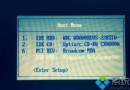
(2) 主機板 BIOS 虛擬化選項關閉(Intel VT / AMD-V / VIA VT)。
(3) OEM 廠商出於安全考量在 BIOS/韌體層級鎖死虛擬化功能。
- 排查:
• 執行微軟 硬體虛擬化檢測工具(HAV Detection Tool)確認 CPU 支援。
• 進入 BIOS 啟用虛擬化選項。
• 查看防火牆/安全軟體日誌是否攔截虛擬機進程。
• 以上皆排除仍失效 → 改用 VirtualBox / VMware Workstation Player 等第三方虛擬化軟體,相容性更佳、功能更豐富。
4. Windows Media Center 開機自動啟動/插入媒體自動播放
- 解決:登錄檔修改自動播放處理常式。
regedit 定位:
HKEY_LOCAL_MACHINE\SOFTWARE\Microsoft\Windows\CurrentVersion\Explorer\AutoplayHandlers
將相關處理常式預設值設為 EHome(Media Center 專用),或直接在「控制台 → 自動播放」逐項取消勾選「使用自動播放」。
5. 系統崩潰但 Memory.dmp 找不到/無崩潰記錄
- 原因:預設未啟用「將事件寫入系統記錄」。
- 解決:
右鍵「電腦」→ 「內容」→ 「進階系統設定」→ 「啟動與故障修復」區塊 → 「設定」→ 勾選 「將事件寫入系統記錄」 → 確定。
後續每次藍畫面/崩潰皆會在事件檢視器 (System/Application) 留下記錄,利於事後分析。
小結
這五大故障涵蓋聲音、應用、虛擬化、媒體、診斷核心場景,解決方案多為「登錄檔微調/驅動更新/服務設定/勾選選項」,動作輕量、風險低。遇到問題先對號入座,多半能自行解決。