Windows XP Windows 7 Windows 2003 Windows Vista Windows 綜合教學 Linux 系統教學
Windows 10 Windows 8 Windows 2008 Windows NT Windows Server 電腦軟體教學

Windows 7 系統安裝教學:U 盤 PE 一鍵部署流程

編輯:Win7 系統應用技巧

準備工作

  • 8GB+ USB 隨身碟。
  • 下載 Win7 ISO(建議官方原版)。
  • 用微 PE、伏羲、Ventoy 等工具製作 PE 開機 U 盤,將 ISO 內 sources\install.wim 或解壓後的 .gho 放入 U 盤 GHO 目錄。
安裝流程

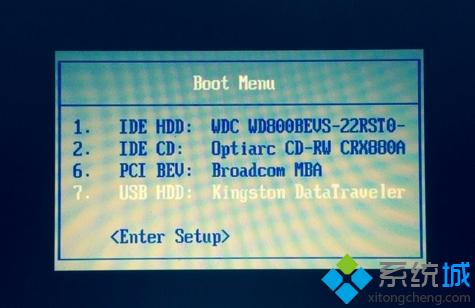
  1. 插入 U 盤,重開機狂按 F12/F11/Esc 進入 Boot Menu,選 USB 開機。
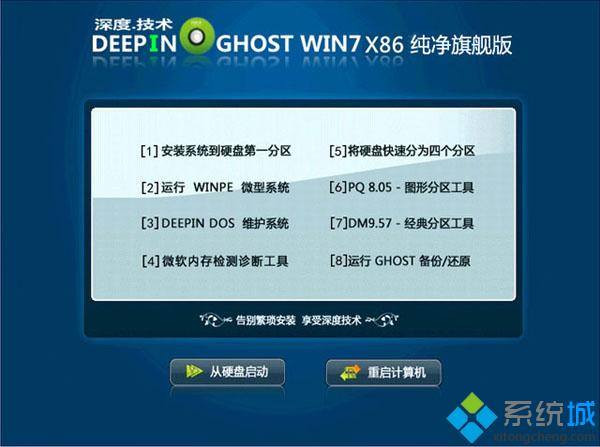
  2. PE 選單選 【02】運行 PE 系統(或標註 Win10PE/Win8PE 的項目)。
  3. 桌面雙擊「U 教授一鍵裝機」/「CGI 一鍵裝機」等工具。
      • 映像檔:選 install.wim 或 win7.gho
      • 目標分區:**C 槽**(依磁碟標籤/容量確認)
      • 勾選「完成後重新開機」→ 確定開始還原。
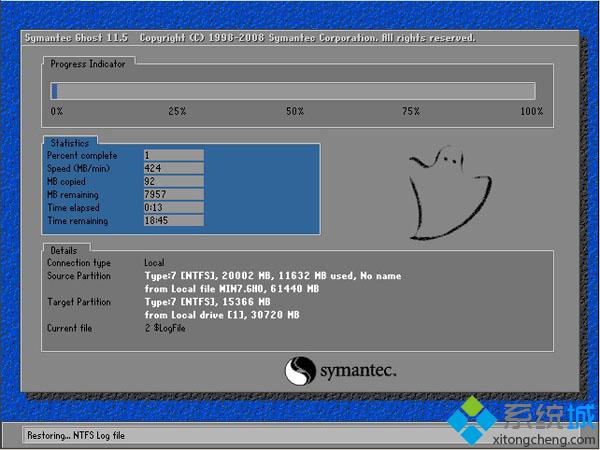
  4. PE 環境解壓映像檔至 C 槽,完成自動重開機。**此時拔除 U 盤**。
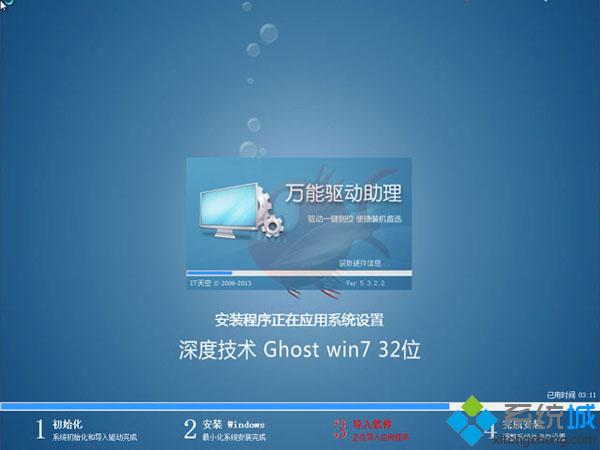
  5. 進入 Windows 安裝階段(裝置驅動、OOBE 設定),經過數次重開機後進入桌面。

安裝後必做優化(建議順序)

  1. 安裝主機板/顯卡/聲卡/網卡驅動(官網或驅動精靈)。
  2. Windows Update 安裝安全性更新(含 SHA-2 簽名支援補丁 KB4474419 等)。
  3. 啟用系統還原、建立乾淨系統還原點或 Ghost 備份。
  4. 調整虛擬記憶體自動管理、關閉休眠 (powercfg -h off)、關閉不必要視覺效果。
  5. 安裝常用軟體、設定開機自啟項精簡。
Copyright © Windows教程網 All Rights Reserved