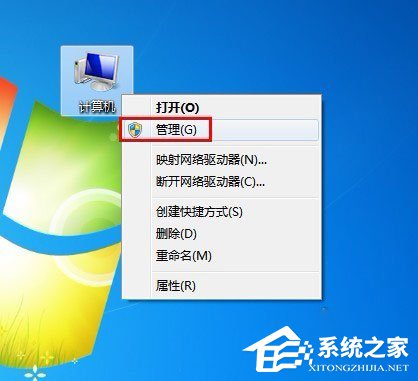
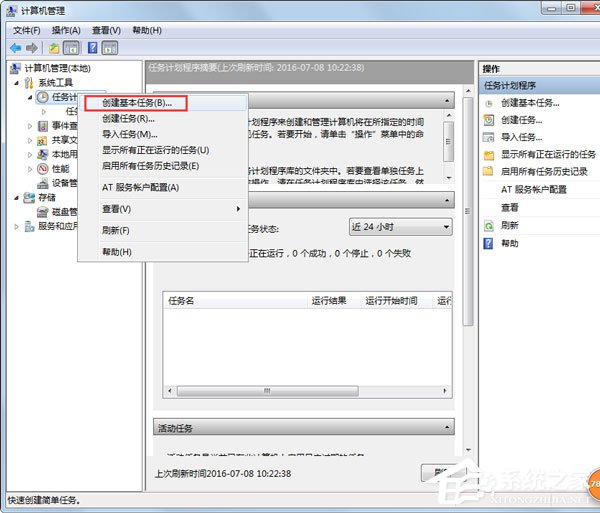
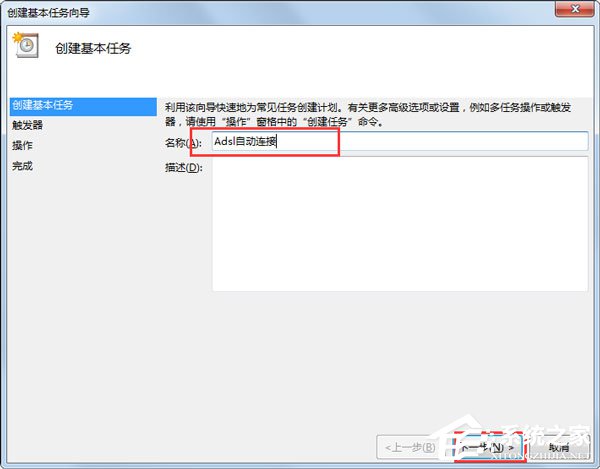
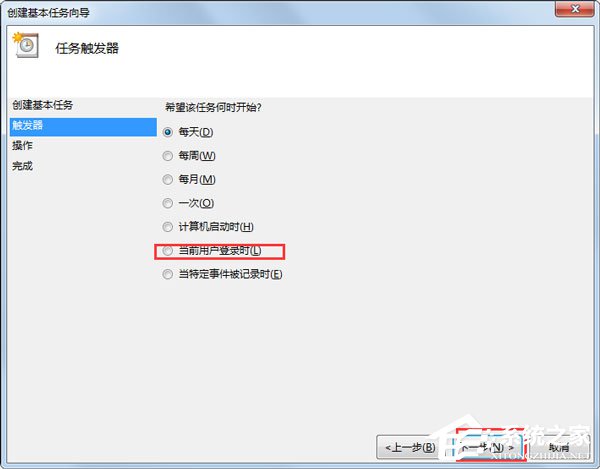
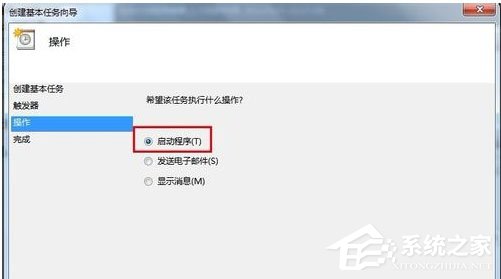
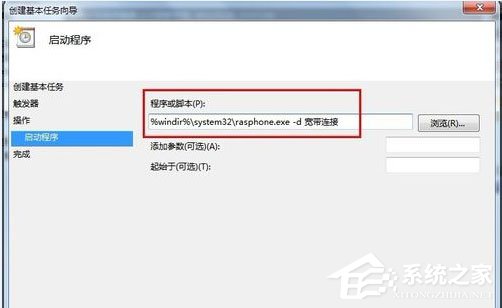
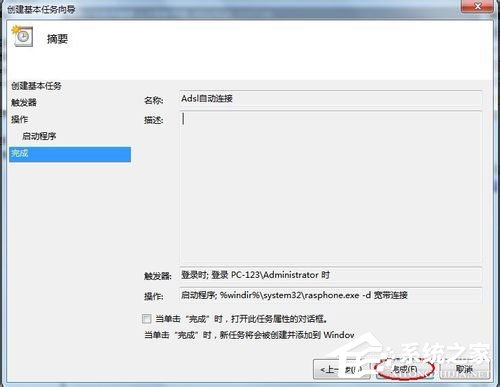
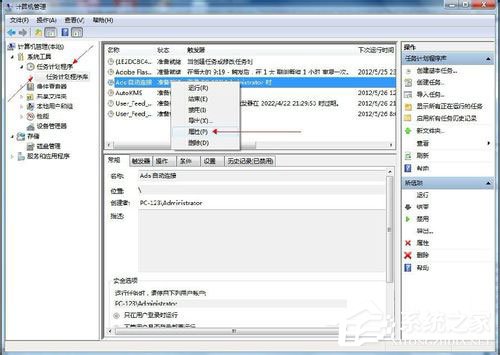
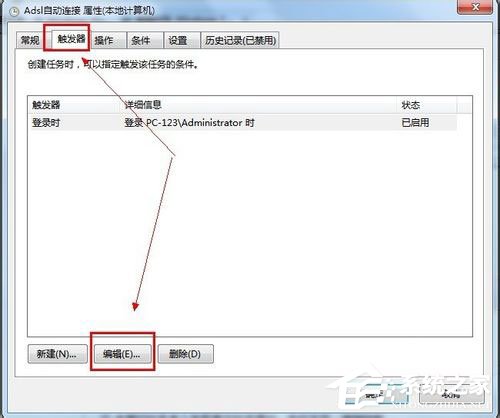
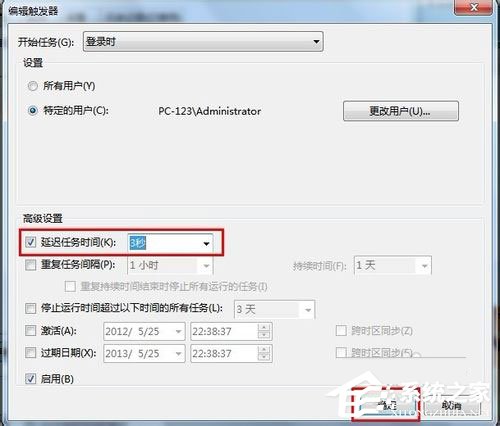
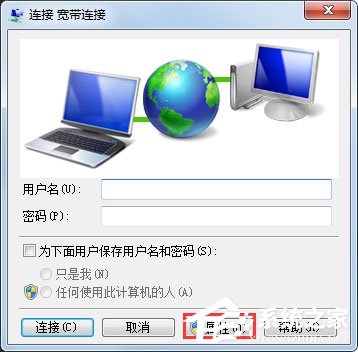
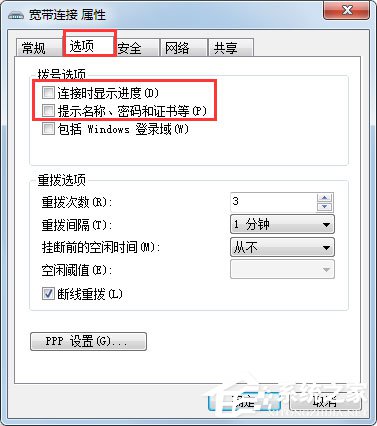
每次開機手動點撥號很麻煩?用工作排程器建立「使用者登入時」觸發的任務,執行 rasphone.exe -d "寬帶連線",並設定寬帶連線屬性不顯示進度/提示帳號密碼,實現真正開機自動上網。
rasphone.exe -d "寬帶連線"
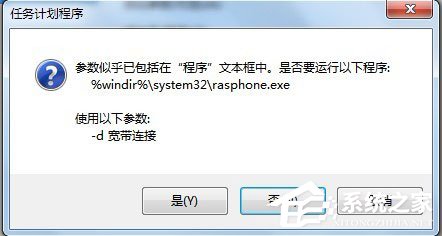
%windir%\system32\rasphone.exe
-d "寬帶連線"
設定完成後,重開機測試:登入桌面約 3 秒後自動撥號連線,無任何彈窗干擾。若密碼變更,需在寬帶連線內容中更新密碼。
Win7 網路連線受限/無法上網?修復本地連線或重設 TCP/IP 協議堆疊
Win7 系統桌面貼圖工具使用教學:第三方小工具實現桌面相片常駐顯示
電腦圖示被竄改/變白/異常?三步驟快速修復
Win7 刪除桌面 IE 圖示登錄法:刪除 NameSpace 登錄鍵值徹底移除
惠普 JK550 筆記本換 SSD 避坑指南:容量、協議、品牌、安裝全流程
Win7 藍屏錯誤代碼 0x0000007A 怎麼解決?核心資料分頁錯誤完整排查
Win7開機重複彈出「尋找新硬體精靈」視窗?完整解決教學
Windows 7 工作列使用技巧:預知開啟檔案數、Aero Peek 預覽、跳躍清單查看歷史記錄