Windows XP Windows 7 Windows 2003 Windows Vista Windows 綜合教學 Linux 系統教學
Windows 10 Windows 8 Windows 2008 Windows NT Windows Server 電腦軟體教學

Win7 系統桌面貼圖工具使用教學:第三方小工具實現桌面相片常駐顯示

編輯:Win7 系統應用技巧

Windows 7 內建無「桌面貼圖/相片常駐」功能,需借助第三方小工具實現。本文以常見免安裝工具「Desktop Photo」/「Sticky Photos」類為例,說明通用操作流程。注意:此類工具多為個人開發、無數位簽章、可能觸發防毒軟體攔截,請從可信來源下載並在虛擬機/沙箱驗證後使用。
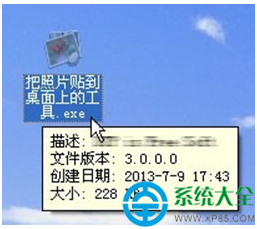
通用操作流程(以典型桌面相片工具為例)

  1. 下載解壓工具 → 執行主程式 (.exe),通常無需安裝直接運行。
    工具主介面
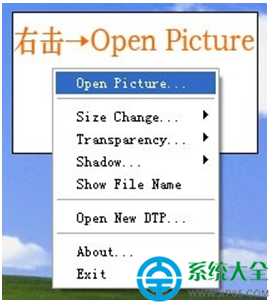
  2. 右鍵工具介面/系統匣圖示 → 選單選擇「Open Picture...」/「開啟圖片」。
    開啟圖片選單
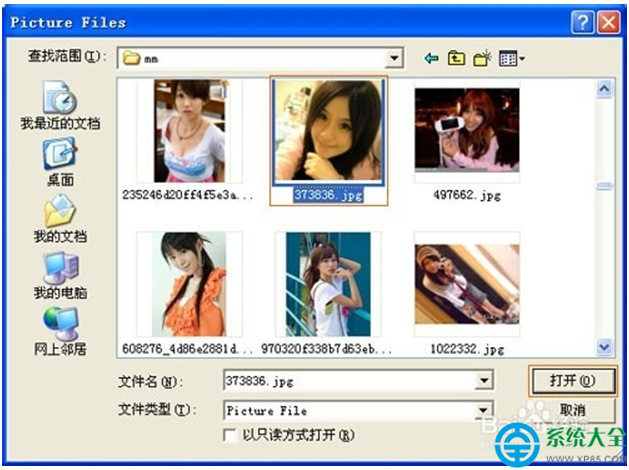
  3. 檔案選擇視窗 → 瀏覽選擇目標相片 (JPG/PNG/BMP/GIF) →「開啟」。
    選擇相片
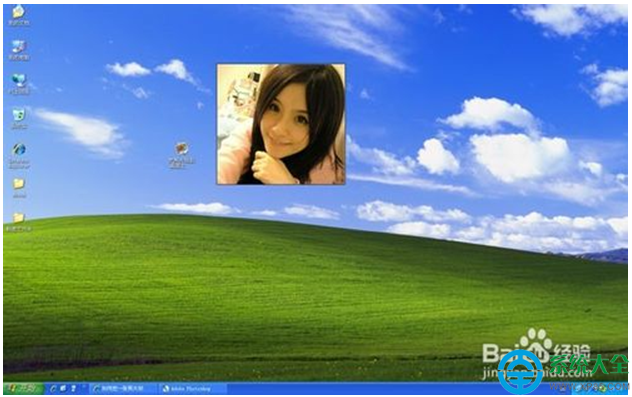
  4. 相片即顯示於桌面,可拖曳移動位置、縮放大小。
    桌面顯示效果
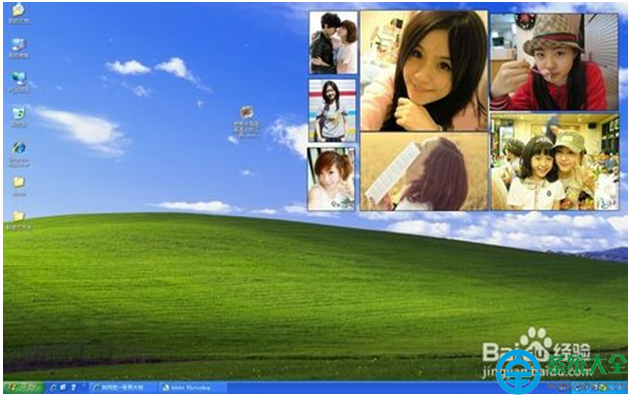
  5. 需多張相片:右鍵 →「Open New DTP...」/「新增桌面相片」或重複執行主程式 → 重複上述步驟。
    多張相片

原生替代方案(無需第三方工具,更安全穩定)

需求 Win7 內建/官方方案 操作路徑
桌面顯示單張相片/輪播 桌面背景設定 桌面右鍵 → 個人化 → 桌面背景 → 選擇圖片/資料夾 → 設定輪播間隔
桌面便利貼/文字備忘 便利貼 開始 → 所有程式 → 附屬應用程式 → 便利貼 (StikyNot.exe)
桌面小工具(時鐘、日曆、相片框) 桌面小工具 桌面右鍵 → 小工具 → 拖曳「相片框」/「幻燈片」到桌面 → 設定圖片來源
鎖定畫面/登入畫面顯示相片 鎖定畫面背景 控制台 → 個人化 → 鎖定畫面背景 (Win7 需第三方工具/登錄檔修改,Win8+ 內建)

推薦現代替代工具(開源/數位簽章/持續維護)

  • Rainmeter:強大桌面客製化引擎,社群皮膚含相片框、幻燈片、系統監控等,數位簽章、官網下載安全。
  • Wallpaper Engine (Steam 付費):動態桌面/視頻/互動網頁/相片輪播,效能優化極佳。
  • Lively Wallpaper (開源、免費、Microsoft Store 上架):支援視頊/網頁/GIF/相片輪播作為桌面背景。
  • Microsoft PowerToys:官方增強工具集,含「滑鼠公用程式」等,雖無直接相片框,但生態擴充性強。

結語

Win7 桌面貼圖雖可用第三方小工具實現,但安全性、穩定性、相容性風險極高。強烈建議改用 Rainmeter、Lively Wallpaper、桌面小工具/背景輪播 等原生/現代/開源方案,獲得更佳體驗與安心。若必須使用特定舊工具,請在虛擬機/沙箱驗證無毒、無惡意行為後再投入實機。

Copyright © Windows教程網 All Rights Reserved