Windows XP Windows 7 Windows 2003 Windows Vista Windows 綜合教學 Linux 系統教學
Windows 10 Windows 8 Windows 2008 Windows NT Windows Server 電腦軟體教學

Win7 還原檔案預設開啟方式:顯示副檔名、右鍵關聯、程式內關聯三步走

編輯:Win7 系統應用技巧

雙擊檔案開錯程式、顯示亂碼、提示「找不到程式」?Win7 透過顯示副檔名、右鍵「開啟方式」選預設程式、程式內「檔案關聯」批次設定三步驟,快速恢復正確關聯,不再手忙腳亂。
步驟一:先顯示副檔名(關鍵基礎)

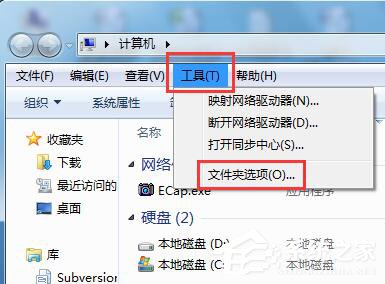
  1. 總管 →「工具」→「資料夾選項」→「檢視」分頁。
  2. 資料夾選項
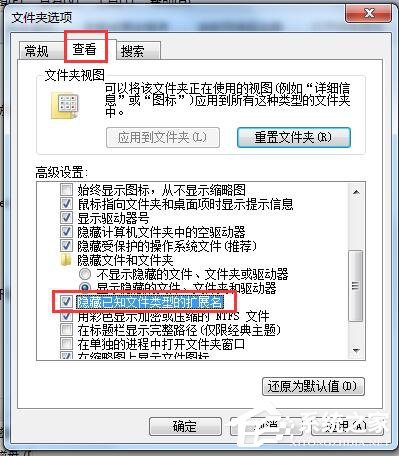
  3. 取消勾選 ☐ 隱藏已知檔案類型的副檔名 → 確定。
  4. 取消隱藏副檔名
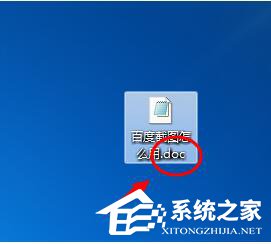
  5. 現在能看到完整檔名(如 report.docx、photo.jpg),依副檔名判斷正確程式。
  6. 顯示副檔名效果

步驟二:單一檔案類型右鍵關聯

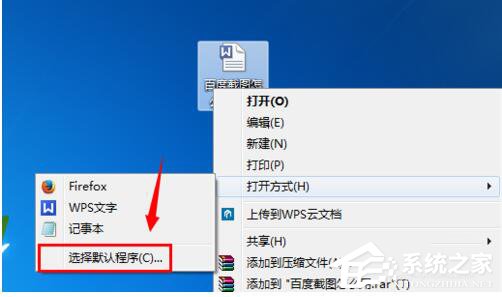
  1. 右鍵目標檔案 →「開啟方式」→「選擇預設程式」。
  2. 開啟方式選單
    選擇預設程式
  3. 勾選 ☑ 永遠使用選取的程式開啟這類檔案 → 選正確程式(Word、WPS、照片檢視器、VLC 等) → 確定。
  4. 驗證:雙擊同類檔案是否正確開啟。
  5. 驗證開啟

步驟三:程式內批次關聯(影音/文件類一次搞定)

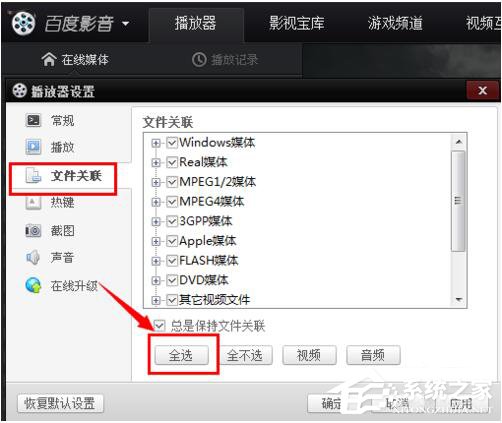
  1. 以 PotPlayer/VLC/Word/WPS 為例:開啟程式 →「設定」/「選項」→「關聯設定」/「檔案類型」。
  2. 勾選該程式支援的所有副檔名(如 .mp4 .mkv .avi .flv .mp3 .flac .doc .docx .xls .xlsx) → 「確定/套用」。
  3. 程式內關聯設定

進階:登錄檔/命令列修復(大量副檔名失效)

assoc .txt=txtfile
ftype txtfile="%ProgramFiles%\Windows NT\Accessories\wordpad.exe" "%1"

或使用 Default Programs Editor(第三方圖形化工具)批次編輯關聯。

常見副檔名與預設程式對照表

副檔名建議預設程式
.doc / .docxMicrosoft Word / WPS Office
.xls / .xlsxMicrosoft Excel / WPS Office
.pdfAdobe Acrobat Reader / Edge / SumatraPDF
.jpg / .png / .bmpWindows 照片檢視器 / IrfanView / Honeyview
.mp4 / .mkv / .aviPotPlayer / VLC / MPC-BE
.mp3 / .flac / .apefoobar2000 / MusicBee / AIMP
.txt / .ini / .logNotepad++ / VS Code / 記事本

三步驟搞定檔案關聯亂象,雙擊即開、效率倍增!

Copyright © Windows教程網 All Rights Reserved