Windows 7 任務列右下角語言列的輸入法圖示預設為藍色鍵盤圖示,若想依個人喜好更換顏色或圖示樣式,可透過「文字服務和輸入語言」→「內容」→「變更圖示」完成,支援系統內建圖示與外部 .ico 檔案。
操作步驟
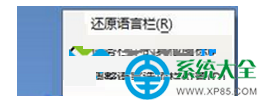
- 在任務列語言列的輸入法圖示 (鍵盤/中英切換按鈕) 上按 右鍵 → 選擇 「設定」。
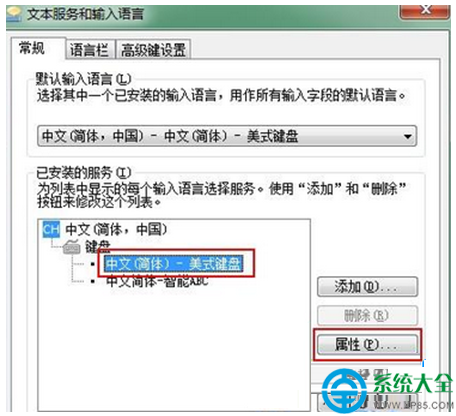
- 在「文字服務和輸入語言」視窗 → 「一般」索引標籤 → 「已安裝的服務」清單中,選取目前使用的輸入法 (如 「中文 (繁體) - Microsoft 新注音」 或 「中文 (簡體) - 美式鍵盤」) → 點擊 「內容」 按鈕。
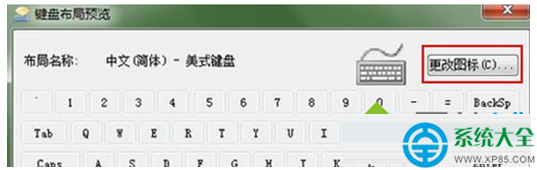
- 在「鍵盤配置預覽」對話框中,點擊 「變更圖示...」 按鈕。
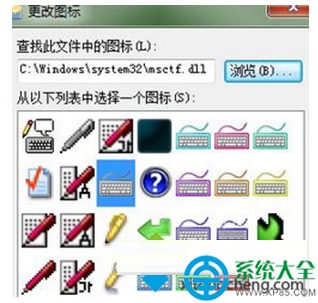
- 在「變更圖示」視窗:
- 從系統內建圖示清單 (
%SystemRoot%\system32\SHELL32.dll, imageres.dll, DDORes.dll 等) 選擇喜歡的顏色/樣式。
- 或點擊 「瀏覽...」 選擇自備的 .ico 格式圖示檔 (建議 16x16, 32x32 像素,256 色或真彩色)。
- 點擊 「確定」 關閉所有對話框,語言列圖示即時更新。

適用範圍與限制
- ✅ 適用於所有透過「文字服務」架構註冊的輸入法 (Microsoft 內建 IME、搜狗、微軟拼音、倉頡、注音、日文 IME 等)。
- ⚠️ 部分第三方輸入法 (如舊版搜狗、QQ 拼音) 可能鎖定圖示不允許變更,或需在該輸入法自身設定介面修改。
- 💡 變更圖示僅影響語言列顯示,不影響輸入法功能、熱鍵、候選視窗等核心行為。
- 🔄 重開機/重新登入後設定保持生效。
取得自訂 .ico 圖示來源
- 圖示下載網站:IconArchive, Icons8, Flaticon, FindIcons (搜尋 "keyboard", "language", "input method" 等關鍵字)。
- 自行製作:使用畫圖/Paint.NET/Photoshop 繪製 16x16/32x32 像素圖示,另存為 .ico 格式 (可用線上轉換工具如 ConvertICO.com)。
一分鐘換個顏色圖示,讓 Win7 任務列語言列瞬間辨識度提升、視覺不再單調。