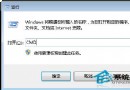
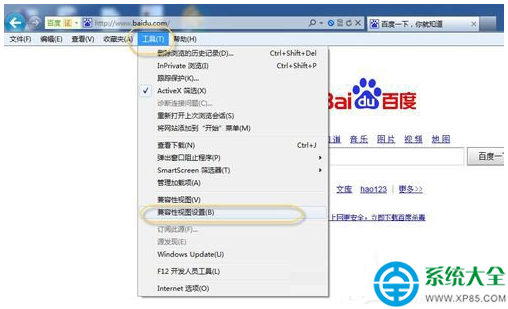
Win7 執行特定程式(常見於 VPN、撥號、網路相關軟體)時彈出 「找不到 rasman.dll」 或 「rasman.dll 丟失」,導致程式無法啟動。`rasman.dll` (Remote Access Connection Manager) 是 Windows 遠端存取連線管理核心 DLL,屬系統關鍵檔案。本文提供 **SFC 系統檔案修復 + 手動註冊 DLL** 雙重保險修復流程。
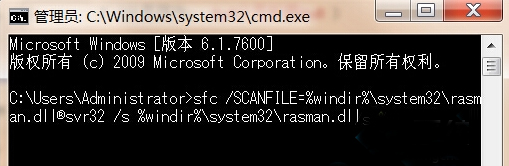
sfc /SCANFILE=%windir%\system32\rasman.dll
regsvr32 /s %windir%\system32\rasman.dllsfc /scannow
DISM /Online /Cleanup-Image /RestoreHealthsfc /SCANFILE=...:針對單一檔案掃描並從元件存放區還原正確版本。regsvr32 /s:靜默註冊/重新註冊 DLL,修復登錄表中缺失的 COM 介面資訊。sfc /scannow:全盤掃描所有受保護系統檔案,修復潛在連帶損毀。DISM /RestoreHealth:從 Windows Update 下載健康映像修復元件存放區本身,解決 SFC 無法修復的深層損毀。C:\Windows\System32\rasman.dll 實際存在(檔案大小約 150-200 KB)。若確實消失,可從同版本 Win7 安裝媒體 `install.wim` 提取,或從可信同系統電腦複製過來。按部就班執行指令,幾分鐘內修復 rasman.dll 缺失,VPN、撥號、網路診斷工具全面恢復正常!