Windows 7 麥克風沒聲音、無法錄音,常因第三方服務或啟動程式佔用音訊裝置。透過 系統設定 (msconfig) 執行乾淨啟動,可快速定位並解決問題。
乾淨啟動步驟
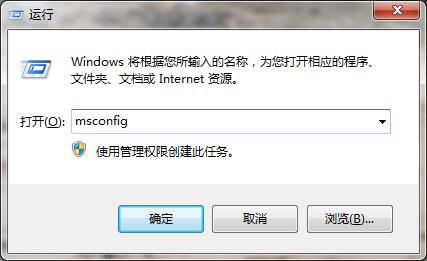
- 開啟系統設定:按 Win + R,輸入
msconfig 回車。
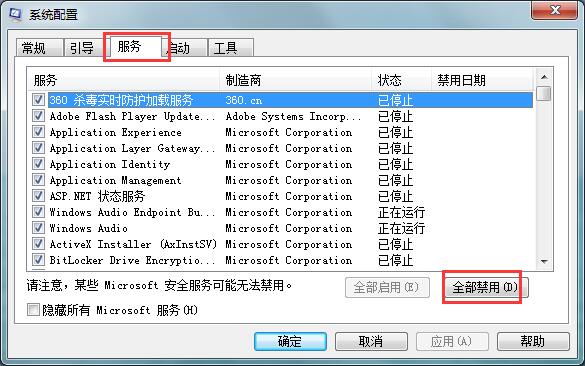
- 停用所有非必要服務:切換至 服務 索引標籤,勾選 隱藏所有 Microsoft 服務,再點擊 全部停用。
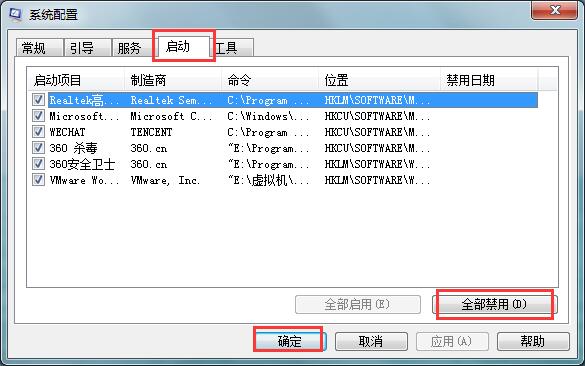
- 停用所有啟動項目:切換至 啟動 索引標籤,點擊 全部停用(或逐一取消勾選非必要項目),按 確定。
- 重新啟動電腦:系統將以最精簡環境啟動,此時測試麥克風錄音。
後續驗證
- 若乾淨啟動下麥克風正常,表示問題出於第三方軟體(如語音聊天軟體、錄音工具、防毒軟體等)。請逐一啟用服務/啟動項,找出衝突源並更新或移除該軟體。
- 若乾淨啟動仍無法錄音,請檢查:
- 麥克風硬體連接、靜音鍵、音量大小。
- 「控制台」→「聲音」→「錄音」索引標籤,確認麥克風已設為預設裝置且屬性中音量未為零。
- 裝置管理員中音訊輸入/輸出裝置驅動程式是否正常(無黃色驚嘆號)。
恢復正常啟動
問題解決後,再次開啟 msconfig,在 一般 索引標籤選擇 正常啟動,重啟電腦即可。