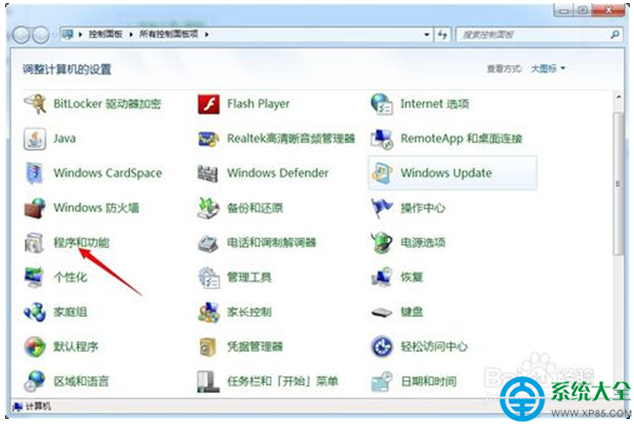
Windows 7 卸載軟體無需第三方工具,內建「程式和功能」即可完整移除多數應用程式。本文提供標準操作流程,並說明何時需進階清理工具。
control)。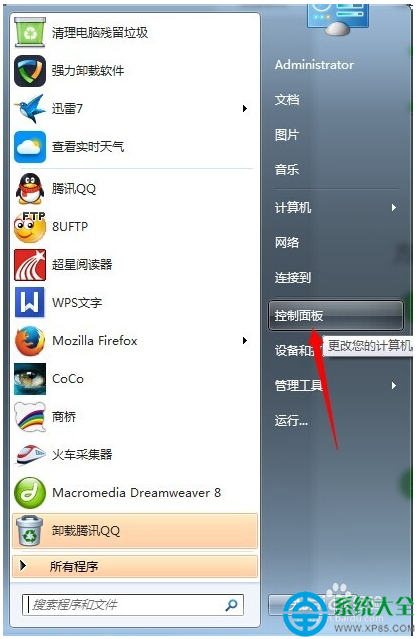
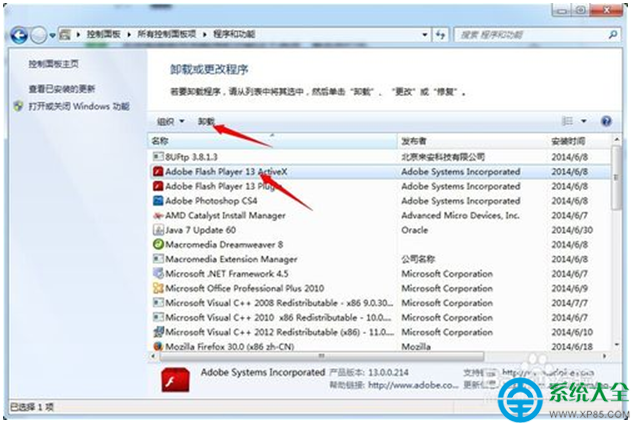
| 情境 | 操作技巧 |
|---|---|
| 清單中找不到目標軟體 | 1. 檢查是否為綠色/免安裝版(直接刪除資料夾即可)。 2. 檢查「開啟或關閉 Windows 功能」(系統元件)。 3. 登錄檔 HKEY_LOCAL_MACHINE\SOFTWARE\Microsoft\Windows\CurrentVersion\Uninstall 搜尋關鍵字手動執行 UninstallString。 |
| 卸載程式報錯/卡住/殘留 | 1. 重新開機進入安全模式再試。 2. 使用軟體官方提供的「專用解除安裝工具」(常見於防毒軟體、Office、驅動程式)。 3. 第三方強力卸載工具(Geek Uninstaller、Revo Uninstaller、BCUninstaller)掃描殘留檔案/登錄項。 |
| 批次靜默卸載(自動化) | 取得軟體 UninstallString 參數 → 批次檔/PowerShell 執行 msiexec /x {GUID} /qn (MSI) 或 "Uninstall.exe" /S /QUIET (EXE)。 |
| 系統元件/更新卸載 | 「程式和功能」左側「檢視已安裝的更新」→ 右鍵更新項 → 解除安裝。 |
推薦工具:Geek Uninstaller(免費、攜帶版、掃描快)、BCUninstaller(開源、批次、詳細分類)、Revo Uninstaller Free(經典、掃描深度可調)。
Win7 卸載軟體首選內建「程式和功能」,標準流程三步驟覆蓋 90% 場景。遭遇頑固/殘留/批次需求時,再引入第三方強力工具或官方專用解除安裝程式。養成「安裝前建立還原點、卸載後重開機」習慣,系統環境更乾淨穩定。