Adobe Flash Player 於 2020/12/31 正式停止支援並封殺播放,現代瀏覽器已內建移除。本文僅供維護舊版系統/特定產業軟體相容性需求的使用者參考,強烈建議全面移除 Flash Player 並遷移至 HTML5/WebAssembly 技術棧。
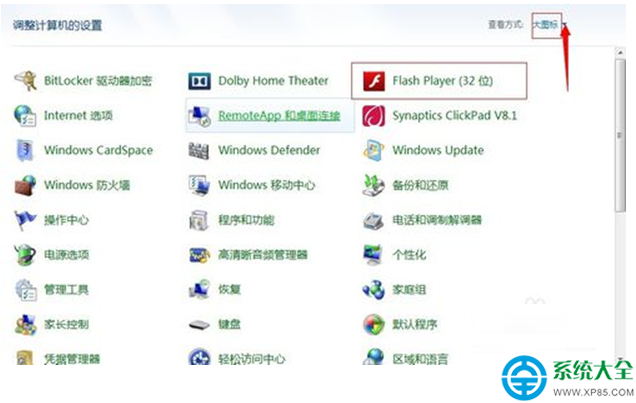
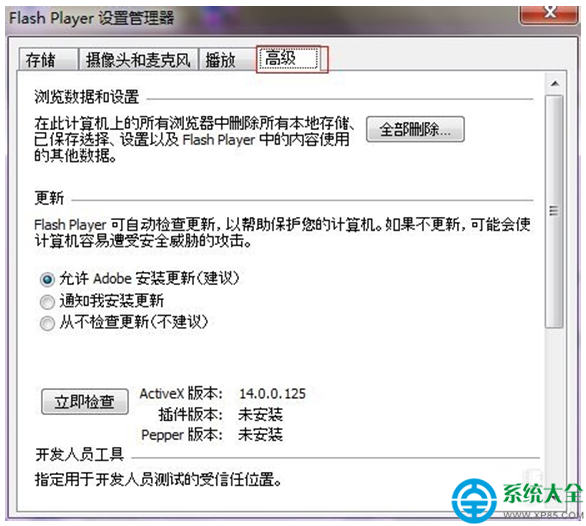
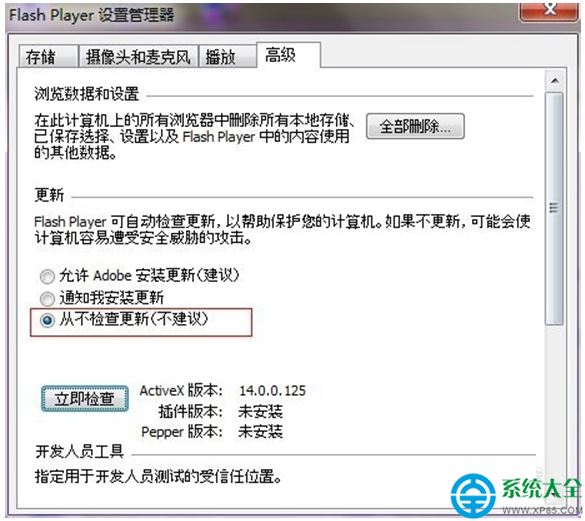
| 動作 | 操作方法 | 優先級 |
|---|---|---|
| 全面移除 Flash Player | 1. Adobe 官方解除安裝程式:https://helpx.adobe.com/tw/flash-player/kb/uninstall-flash-player-windows.html2. Windows 更新:KB4577586 (Flash Player 移除更新) → 自動推送/手動安裝。 3. 瀏覽器設定:確認已停用/移除 Flash 外掛(Chrome: chrome://settings/content/flash、Edge: edge://settings/content/flash)。 |
⭐⭐⭐⭐⭐ (必要) |
| 舊版系統/產業設備必須保留 | 1. 離線環境隔離(斷網/虛擬機/專用機)。 2. 使用 Flash Player 最後版本 (32.0.0.465) 並設定「不檢查更新」。 3. 瀏覽器啟用「點擊播放」/ 白名單模式,僅允許特定網域執行。 4. 規劃遷移時間表,技術債務清零。 |
⭐⭐⭐ (過渡期) |
| 瀏覽器內建 Flash 替代方案 | Ruffle (Rust 寫的 Flash 模擬器)、Cheetah、Lightspark、Gnash — 可在支援 WebAssembly 的現代瀏覽器運行大部分 AS3/舊版 SWF 內容。 | ⭐⭐⭐⭐ (遷移首選) |
Flash Player 時代已終結。Win7 系統若仍在嘗試「禁止 Flash 自動更新」,請轉向「徹底移除 Flash + 部署 Ruffle 等模擬器 + 推動業務系統 HTML5 化」。這不是技術選擇,是安全生存底線。微軟已透過 Windows Update 強制移除 Flash,順勢而為,擁抱現代 Web 標準。