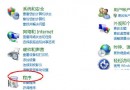
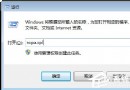
Windows 7 磁碟機代號(C:、D:、E:...)調整需求常見於:新增硬碟後順序混亂、軟體依賴固定盤符路徑、多重開機環境統一盤符。本文提供「磁碟管理」原生工具標準操作流程,並說明風險與替代方案。
diskmgmt.msc 開啟「磁碟管理」。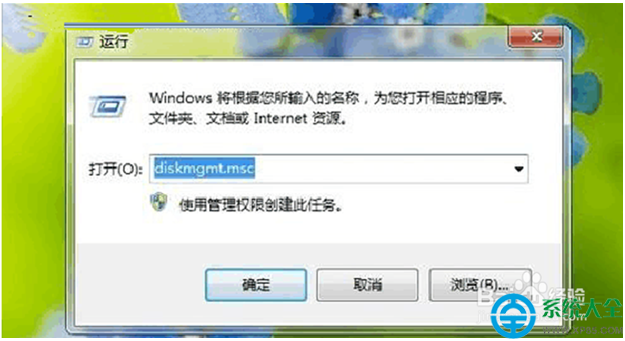
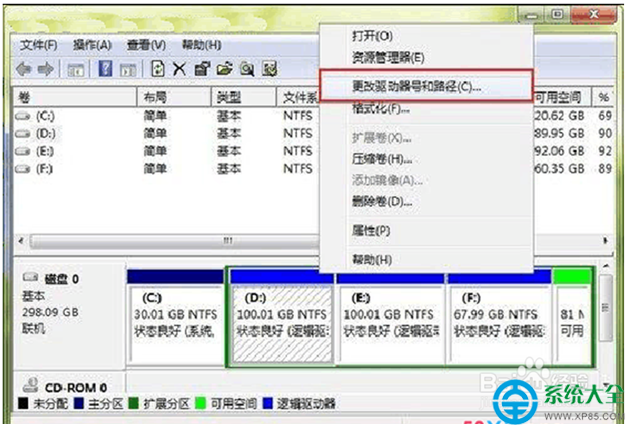
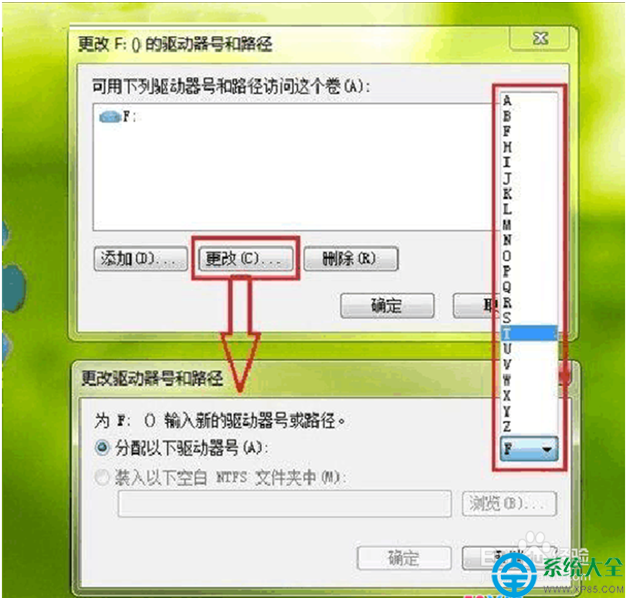
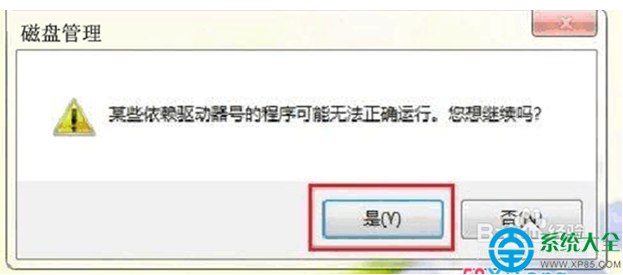
| 限制/風險 | 說明 | 應對策略 |
|---|---|---|
| 系統盤 (C:) 不可變更 | Windows 核心路徑硬編碼 C:,強改必導致無法開機 | 絕不嘗試變更 C:;需改系統盤代號請重裝系統指定 |
| 啟動分區/系統保留分區不可變更 | 開機載入器路徑依賴原代號 | 僅調整資料分區代號 |
| 程式安裝在目標分區 | 程式捷徑/註冊表/設定檔含絕對路徑 (D:\App\...),變更代號後程式失效 | 1. 變更前記錄所有受影響程式。 2. 變更後重新安裝/修復程式,或修改註冊表/捷徑路徑。 3. 佳策:軟體安裝時即規劃固定盤符,或使用相對路徑/環境變數。 |
| 捷徑/庫/歷史記錄失效 | 使用者建立的捷徑、圖書館位置、最近使用檔案記錄含舊代號 | 重新建立捷徑/重設圖書館/清除歷史記錄 |
| 虛擬機/雙系統共用分區 | 另一作業系統內可能已使用該代號 | 統一規劃代號分配表,避免跨系統衝突 |
C:\Mount\DataDrive)。優勢: 突破 26 個代號限制、路徑語意化、跨重裝系統穩定(重裝後重新掛載即可)、不影響程式相依路徑。
diskpart
list volume
select volume <編號>
assign letter=Z
# 或移除代號
remove letter=D
需管理員權限,極度小心,無確認提示,操作即時生效。
Win7 調整盤符,磁碟管理圖形介面最直觀安全。核心鐵律:C: 不動、有程式的分區慎動、優先用掛載點替代代號變更。變更前備份註冊表/建立還原點,變更後逐一驗證受影響程式。規劃勝過修補,新硬碟接入前先設計代號/掛載點分配表,一勞永逸。