前言
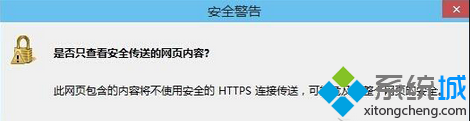
Win7 使用 IE 瀏覽 HTTPS 網站時,若頁面嵌入 HTTP 資源 (圖片、腳本、CSS、iframe),IE 預設會彈出警告對話框:「此網頁同時包含安全與不安全的項目。是否只查看安全傳送的網頁內容?」頻繁彈窗嚴重干擾瀏覽體驗。本文教您透過「網際網路選項 → 安全性 → 自訂等級」啟用「顯示混合內容」,徹底關閉彈窗。
操作步驟
步驟 1:開啟網際網路選項
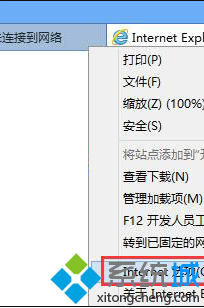
IE 瀏覽器 → 右上角齒輪圖示 (工具) → 「網際網路選項」。
步驟 2:進入安全性自訂等級
- 切換至 「安全性」 索引標籤。
- 確認選中 「網際網路」 區域 (地球圖示)。
- 點擊 「自訂等級...」 按鈕。
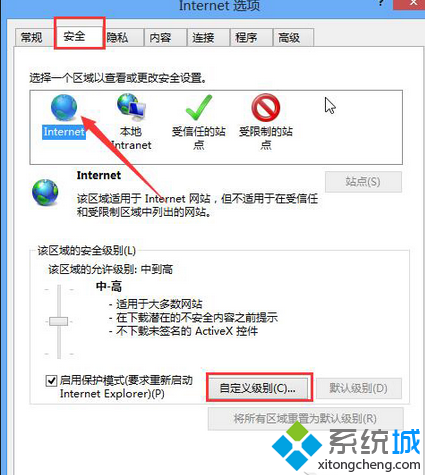
步驟 3:啟用「顯示混合內容」
- 在「安全性設定」清單中向下捲動,找到 「顯示混合內容」 (通常位於「其他」分類下)。
- 選擇 「啟用」 (Enable)。
- 點擊 「確定」,彈出確認對話框選「是」,再點「確定」關閉網際網路選項。
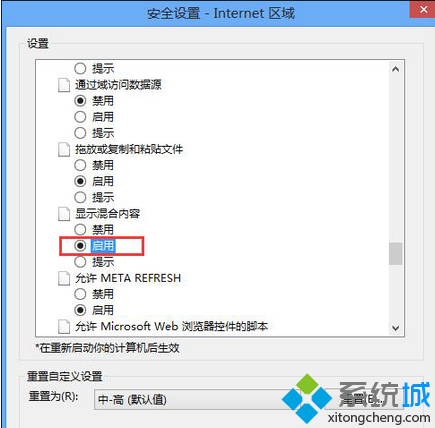
驗證與說明
- 重新整理原報錯頁面,警告彈窗將不再出現,HTTP 資源直接載入顯示。
- 安全性提醒: 啟用混合內容意味著 HTTPS 頁面允許載入 HTTP 資源,**降低了傳輸加密的完整性**。對於銀行、支付、帳號登入等高敏感操作,建議**暫時改回「提示」或「停用」**,或改用 Chrome/Edge (Chromium) 等現代瀏覽器 (預設阻擋混合內容並顯示鎖頭警告,不彈窗干擾)。
- 此設定為 **IE 區域層級**,影響所有歸屬「網際網路」區域的網站。若需針對特定信任站點,可將該站加入「信任網站」區域並單獨設定。
進階:Chrome/Edge 同類問題處理
現代瀏覽器 (Chrome 80+、Edge 80+) **預設阻擋混合內容**,網址列鎖頭會顯示「不安全」或紅色警告,但**不彈窗干擾**。若確信該 HTTP 資源安全且必要:
- 網址列左側鎖頭圖示 → 「網站設定」 → 「不安全內容」 → 選「允許」。
- 或啟動參數 `--allow-running-insecure-content` (僅供測試環境)。
根治建議:網站端修正
**最佳解法** 在於網站開發者將所有內嵌資源 (圖片、JS、CSS、字體、iframe、API 請求) 全部遷移至 HTTPS (相對路徑 `//`、HSTS、CSP `upgrade-insecure-requests`)。使用者端設定僅為臨時繞過,長期仍應推動站方修正。
透過啟用 IE「顯示混合內容」,即可一勞永逸解決 Win7 IE 瀏覽 HTTPS 頁面頻繁彈窗干擾,配合敏感場景暫時提升安全等級,兼顧效率與安全。