Windows 7 插入 USB 隨身碟,雖顯示磁碟機代號,但點擊卻跳出「參數錯誤」無法存取,檔案系統可能損毀。使用 DiskGenius 免費版掃描修復或救援資料,是最快解決途徑。
操作步驟
- 插入 USB 隨身碟,確認磁碟機代號(如 F:)。
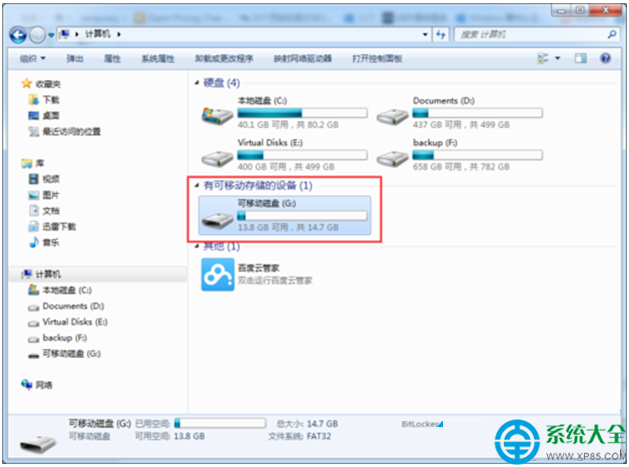
- 下載並執行 DiskGenius(免費版即可),左側選中該隨身碟,右側即顯示分區資訊。
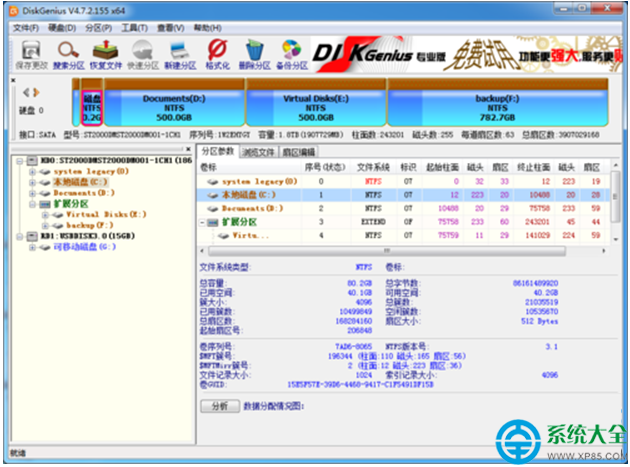
- 情況 A:直接看到檔案 → 選取需救回的檔案/資料夾,右鍵「複製到指定資料夾」存至電腦硬碟,完成備份後可嘗試格式化隨身碟繼續使用。
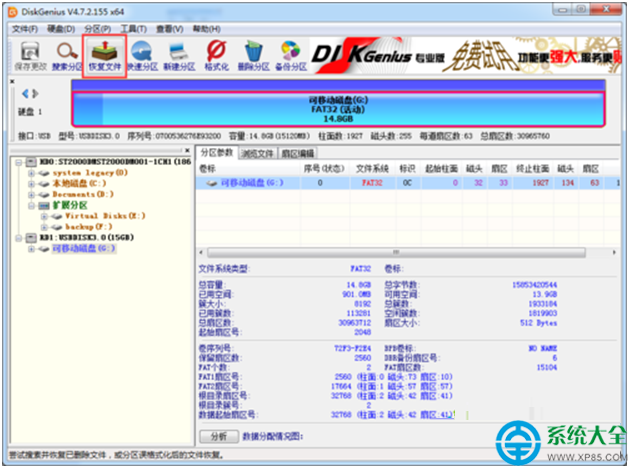
- 情況 B:看不到檔案/顯示未格式化 → 選中隨身碟分區,點擊工具列「恢復檔案」→ 掃描類型選「完整恢復」→ 開始掃描。
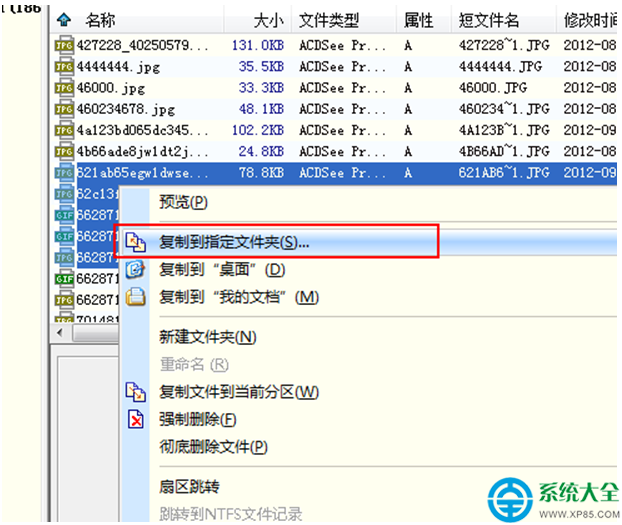
- 掃描完成後,勾選需恢復的檔案(可按 Ctrl 多選),右鍵「複製到指定資料夾」導出。
- 資料救回後,可在 DiskGenius 中對隨身碟「格式化」或「重建 MBR」嘗試修復繼續使用;若壞軌過多建議報廢更換。
重要提醒:發現資料遺失/無法讀取時,立即停止寫入任何資料至該隨身碟,避免覆蓋原始資料降低恢復率。