Win7 支援藍牙 A2DP 設定檔,可將電腦聲音串流傳輸至藍牙耳機/喇叭,享受無線聽歌、看片自由,避免有線耳機纏繞、長時間佩戴不適。
設定步驟
- 確認藍牙耳機已進入配對模式 (長按電源鍵至指示燈紅藍閃爍)。
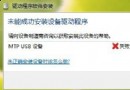
- 電腦藍牙開啟且驅動正常 (裝置管理器無黃驚嘆號)。
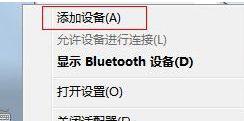
- 右鍵工作列通知區 藍牙圖示 → 新增裝置。
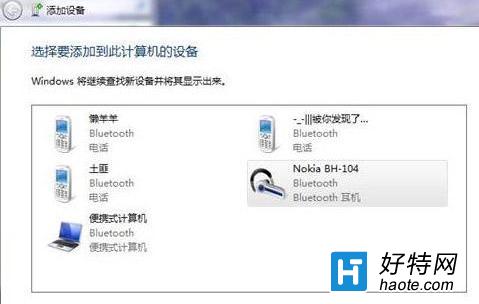
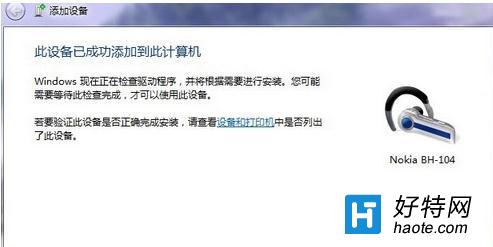
- 搜尋到耳機 (如
Nakia BH-104) → 點選 下一步 配對 (可能需輸入 PIN 碼 0000 或 1234)。
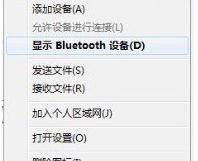
- 配對成功後,右鍵藍牙圖示 → 顯示藍牙裝置 → 右鍵耳機 → 內容 → 服務 頁籤 → 勾選 耳機/免持聽筒 (HSP/HFP) 與 立體聲音訊 (A2DP) → 確定。
- 右鍵工作列 喇叭圖示 → 播放裝置 → 找到藍牙耳機 (通常顯示為
Bluetooth Stereo Audio 或耳機型號) → 右鍵 → 設為預設裝置 → 確定。
驗證與切換
- 播放音樂/影片,聲音應從藍牙耳機輸出。
- 切換回喇叭:播放裝置 → 右鍵喇叭 → 設為預設裝置。
- 若聲音品質差/斷續:檢查藍牙版本 (4.0+ 較穩)、距離/遮蔽、Wi-Fi 2.4G 干擾、更新藍牙驅動。
注意
- Win7 藍牙支援度不如 Win10/11 完善,部分新款耳機需廠商專用驅動或固件更新。
- A2DP 為單向音訊串流,若需通話 (雙向) 需同時啟用 HSP/HFP 服務。
幾步設定享受藍牙無線音訊自由,居家辦公、深夜追劇不打擾家人。