Internet Explorer 在 Win7 下頻繁彈出「Internet Explorer 已停止運作」並自動關閉,主因通常為增益集 (加載項) 衝突、瀏覽器設定損壞、或核心 DLL 登錄異常。本文提供從輕量到徹底的三階段修復流程,並說明 Win7 環境下 IE 重裝的特殊方法。
現象分類
- 開啟 IE 即閃退 / 白畫面停止回應
- 特定網頁觸發崩潰(ActiveX、舊版 Java、工具列增益集)
- 事件檢視器記錄
Application Error,故障模組為 ieframe.dll、mshtml.dll、jscript9.dll 或第三方工具列 DLL
方案一:重置 IE 設定(首選、無損資料)
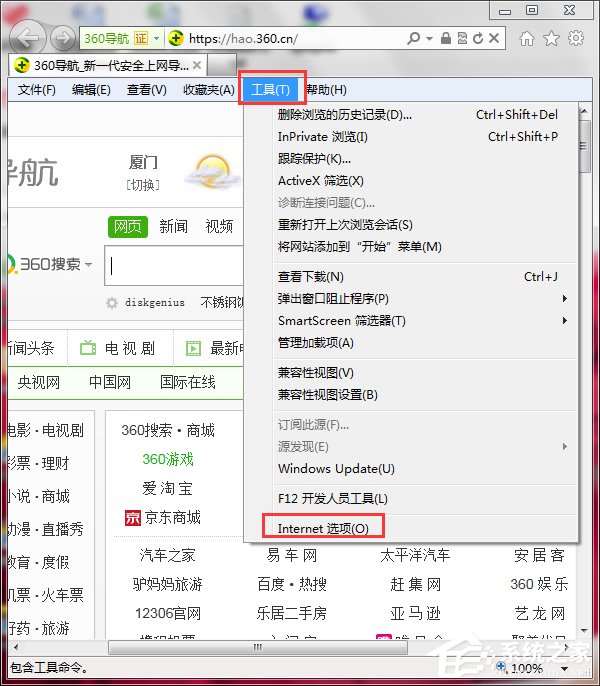
- 開啟 IE → 齒輪圖示「工具」 → 「網際網路選項」。
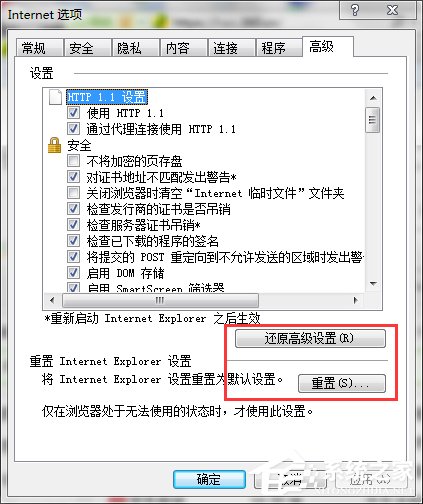
- 切換到 「進階」 索引標籤。
- 點選 「重設...」 按鈕。
- 勾選 「刪除個人設定」(含暫存檔、歷史、Cookie、表單資料、增益集停用) → 「重設」。
- 等待完成 → 「關閉」 → 重新開啟 IE 測試。
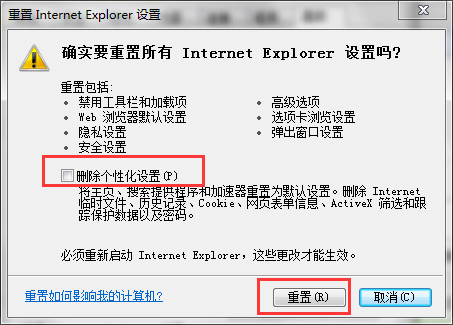
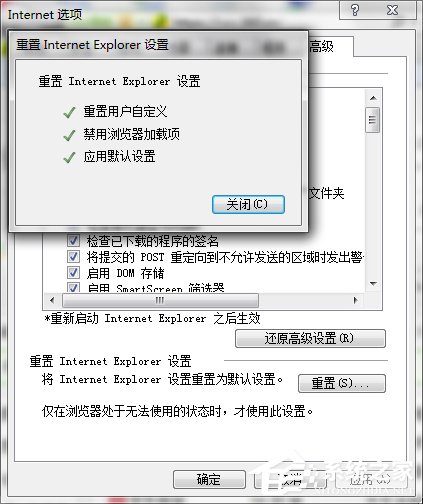

> ⚠️ 重設會停用所有增益集、清除自訂首頁/搜尋提供者、刪除暫存檔,**不會影響我的最愛、Feed、群組原則設定**。
方案二:重新安裝 IE(Win7 特殊機制)
Win7 將 IE 視為 Windows 功能而非獨立程式,無法透過「新增/移除程式」直接解除安裝 IE 11/10/9。正確流程:
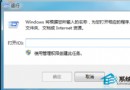
- Win+R →
appwiz.cpl → 確定。
- 左側點選 「開啟或關閉 Windows 功能」。
- 在清單中找到 Internet Explorer → **取消勾選** → 「是」確認 → 「確定」。
- 系統移除 IE 元件,**強制重新開機**。
- 重開機後,再次進入「開啟或關閉 Windows 功能」 → **勾選 Internet Explorer** → 「確定」安裝 → 重開機。
- 透過 Windows Update 安裝最新 IE 累積安全性更新(KB 編號)。
方案三:第三方修復工具(輔助)
- 360 安全衛士 / 360 系統急救箱 → 「軟體修復」→「IE 修復」
- 騰訊電腦管家 → 「工具箱」→「IE 修復」
- Microsoft Fix it 50410(官方自動化診斷工具,已下架但可搜尋備份)
原理:自動執行註冊 DLL、重置登錄權限、清理暫存檔、修復系統檔案 (sfc /scannow) 等動作。
進階排查(若上述無效)
| 方向 | 動作 |
|---|
| 增益集衝突 | 「工具」→「管理增益集」→ 全部停用 → 逐一啟用測試 |
| 顯示驅動程式 | 更新顯卡驅動至廠商官網最新版(IE 使用 GPU 加速渲染) |
| 系統檔案損壞 | 管理員 CMD:sfc /scannow → dism /online /cleanup-image /restorehealth |
| 惡意軟體 | 完整掃描 + 專項掃描(AdwCleaner、Malwarebytes) |
| DEP 保護衝突 | 控制台 → 系統 → 進階系統設定 → 效能 → 資料執行防止 → 將 IE 加入例外 |
| 用戶設定檔損壞 | 建立新使用者帳號測試,正常則遷移資料 |
建議:改用現代瀏覽器
IE 11 於 2022/06/15 正式結束支援,Win7 環境建議改用:
- Microsoft Edge (Chromium 版):支援 Win7 至 2023/01/15,含 IE 模式相容舊網站。
- Google Chrome / Firefox ESR:持續提供 Win7 安全更新(至 2025 年初)。
- 企業內部舊系統需 IE:啟用 Edge IE 模式或設定「企業模式網站清單」。