開機畫面出現 「CMOS Checksum Error / CMOS Battery Low / Press F1 to Run Setup」,代表主機板上的 CR2032 鈕扣電池電壓過低,無法維持 BIOS 設定與即時時鐘 (RTC)。更換電池即可徹底解決,成本極低、操作簡單。本文提供完整圖文更換步驟與注意事項。
故障現象
- 每次開機需按 F1 才能進入系統
- 系統時間每次重開機重置為出廠預設日期(如 2001/01/01)
- BIOS 設定(開機順序、超頻參數、風扇曲線)每次重開機失效
- 螢幕顯示「CMOS Checksum Bad」或「CMOS Battery Low」
準備工具與材料
- CR2032 3V 鋰電池(便利商店、超市、五金行、網購皆有售,約 $10–30 TWD)
- 一字螺絲起子(開機殼)
- 防靜電手環或定期觸摸金屬水管釋放靜電
更換步驟
- 完全關機並拔除電源線(筆電需同時拔除電池組)。
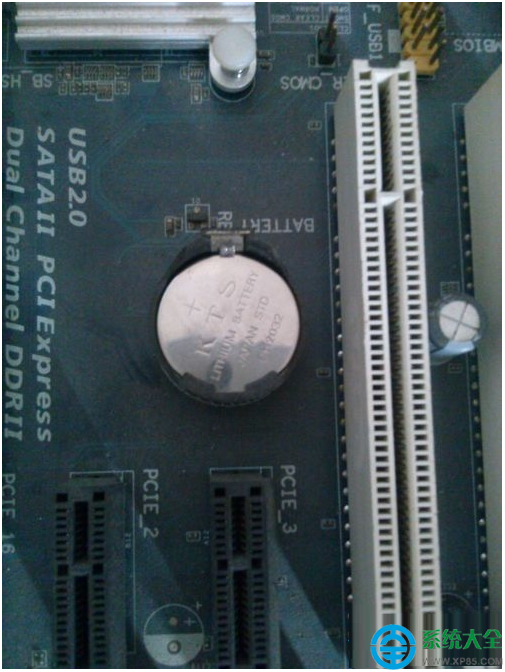
- 開啟機殼側蓋,定位主機板上的電池座(通常靠近 PCIe 插槽、南橋晶片或 I/O 面板邊緣)。
- 用一字起子輕輕撬動電池座側邊的金屬彈片,舊電池即會彈出。
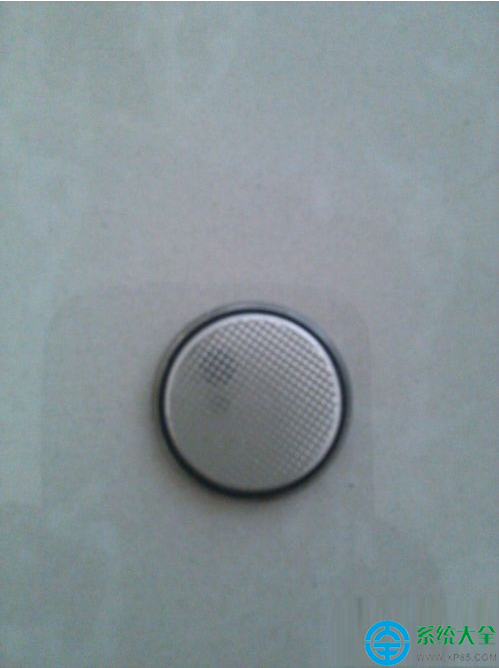
- 取出新 CR2032,**正極 (+) 朝上、負極 (-) 朝下** 放入電池座,聽到「咔噠」聲表卡合到位。
- 蓋上機殼、接上電源線、開機。
- 進入 BIOS (開機連按 Del / F2) 重新設定日期時間、開機順序等參數,按 F10 Save & Exit。
特殊情況處理
| 情況 | 說明與對策 |
|---|
| 筆記型電腦 | 電池常藏於記憶體/硬碟蓋下、鍵盤下方或需拆卸整個 C 面。建議查閱服務手冊或尋求專業維修,避免斷排線。 |
| 更換電池後仍報錯 | 1. 電池座腳氧化 → 用棉花棒蘸無水酒精清潔。
2. 主機板 RTC 迴路損壞 → 需送修更換晶振/南橋。
3. 使用劣質電池 → 改用 Panasonic/Sony/Maxell/瑞薩原廠電池。 |
| 伺服器/工作站雙電池設計 | 部分機種 (如 Dell PowerEdge、HP ProLiant) 有主/備電池,需同時更換。 |
延長電池壽命小撇步
- 電腦長期不使用時,**保持接上市電**(電源供應器待機電壓 5VSB 會優先供電 RTC,減少電池消耗)。
- 避免環境高溫(>40°C)加速電池自放電。
- 定期檢查 BIOS 日期時間,提前發現電壓下降。
> 💡
小知識:CR2032 理論容量 ~220 mAh,RTC 待機電流 ~2–5 µA,理論壽命 5–10 年。實際受溫度、主板漏電流影響,3–5 年更換一次屬正常維護週期。