Windows XP Windows 7 Windows 2003 Windows Vista Windows 綜合教學 Linux 系統教學
Windows 10 Windows 8 Windows 2008 Windows NT Windows Server 電腦軟體教學

Win7 透過群組原則禁用 USB 大容量儲存裝置(僅封鎖儲存,保留鍵鼠印表機)

編輯:Win7 系統應用技巧

企業資安或家長管控常需「禁用 USB 隨身碟/行動硬碟,但保留鍵盤、滑鼠、印表機等 HID/列印類裝置」。Windows 7 專業版/企業版/旗艦版內建的群組原則 (gpedit.msc) 可精準實現此需求,無需第三方軟體。本文提供完整設定步驟與驗證方法。

適用版本

  • Windows 7 Professional / Enterprise / Ultimate
  • Home Premium / Starter 版本無 gpedit.msc,需透過登錄對應鍵值設定(文末提供)。

設定步驟

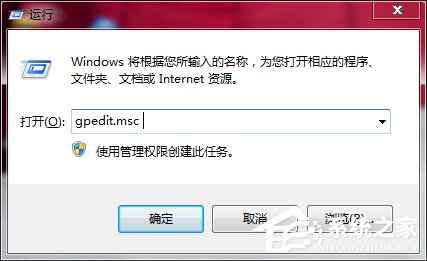
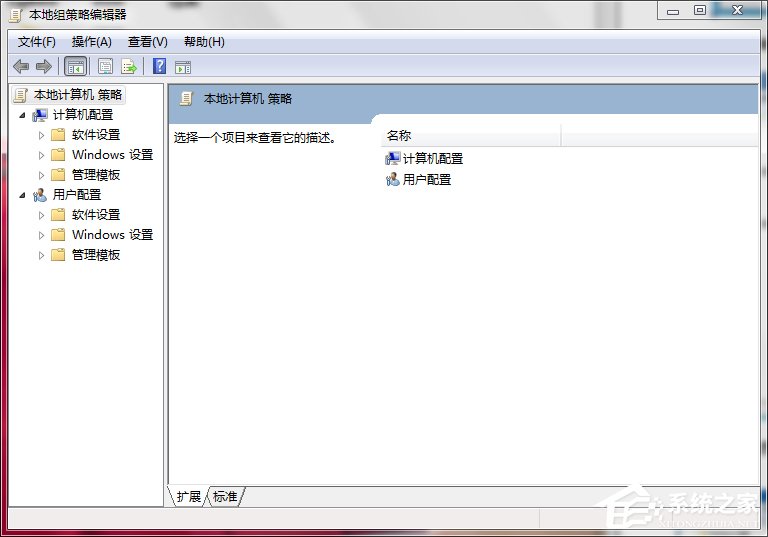
  1. Win+R → gpedit.msc → 確定,開啟「本機群組原則編輯器」。
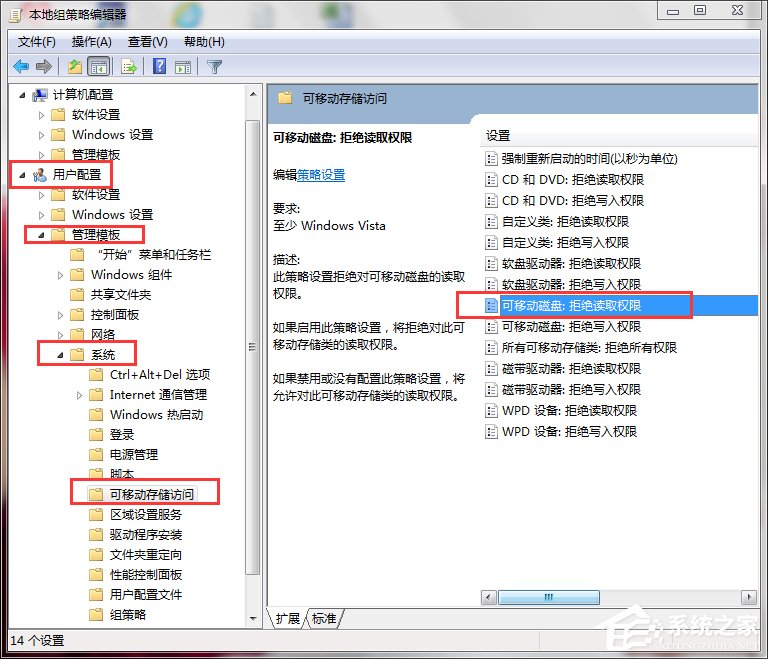
  2. 依序展開:
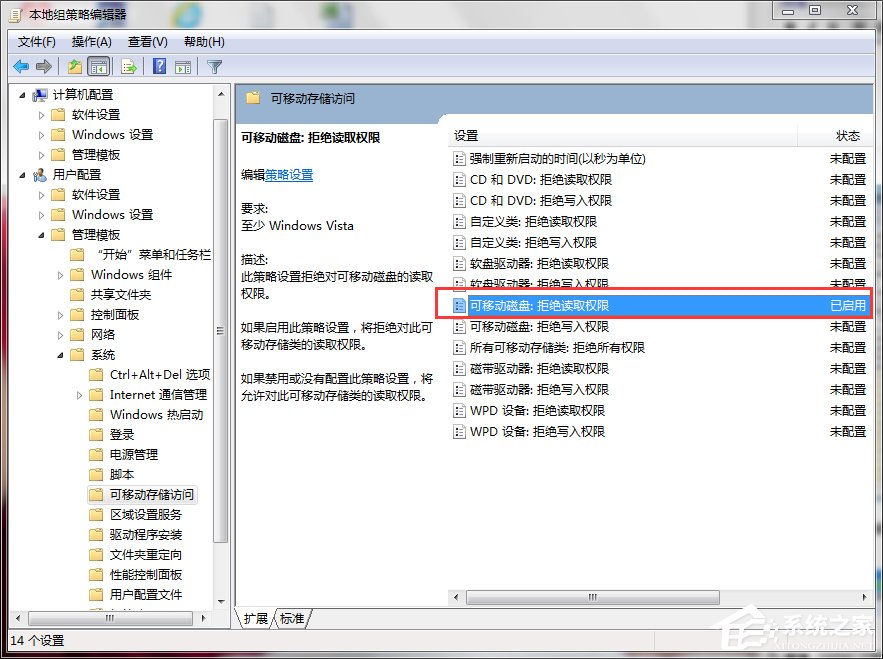
    使用者設定 → 系統管理範本 → 系統 → 可移動儲存體存取
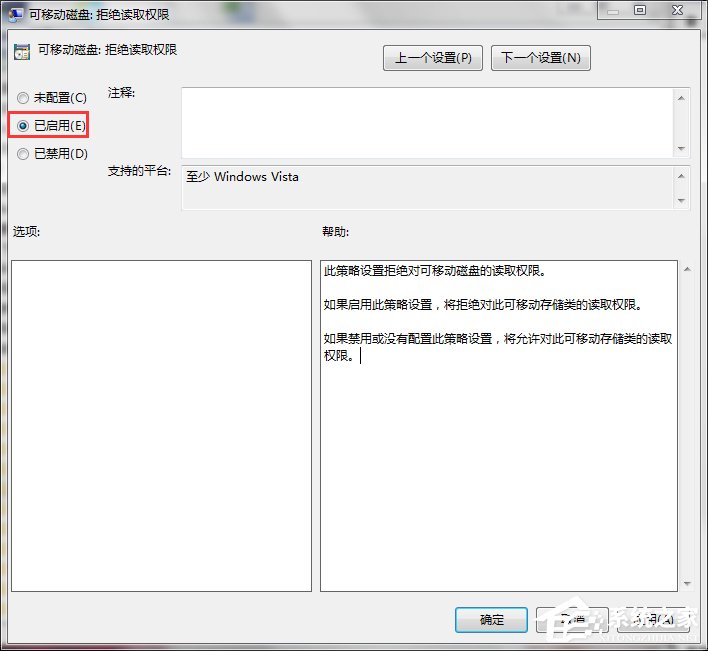
  3. 右側清單雙擊 「可移動磁碟:拒絕寫入權限」 或 「可移動磁碟:拒絕讀取權限」(建議兩者皆啟用,徹底封鎖存取)。
  4. 選擇 「已啟用」 → 「確定」。
  5. 關閉群組原則編輯器,執行 gpupdate /force 或重新登入生效。
開啟 gpedit.msc
群組原則編輯器介面
可移動儲存體存取路徑
啟用拒絕寫入
啟用拒絕讀取
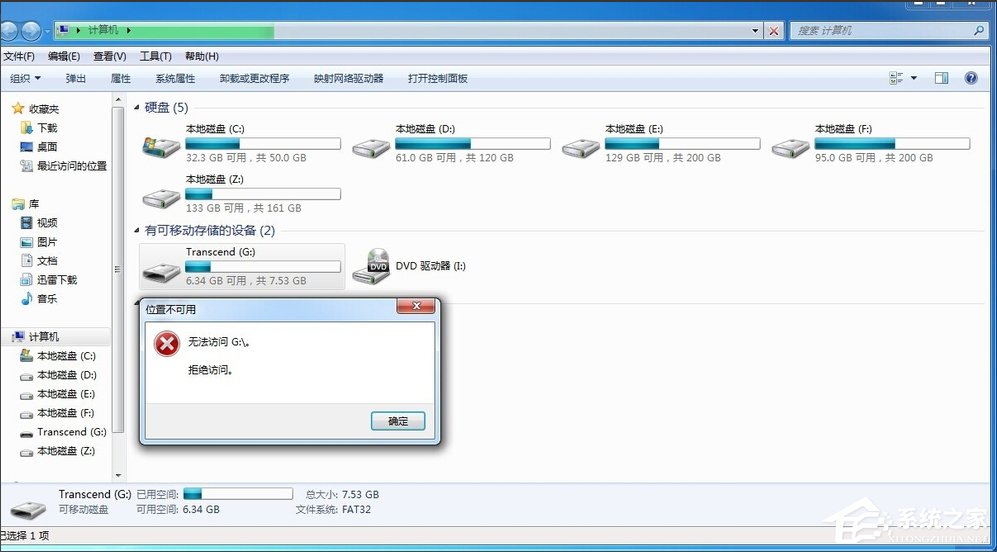
USB 隨身碟無法存取

驗證效果

  • 插入 USB 隨身碟/行動硬碟 → 「我的電腦」出現磁碟機圖示,但雙擊提示「存取被拒絕」或無法讀取內容。
  • USB 鍵盤、滑鼠、印表機、音效裝置、手機僅充電模式 → 完全正常運作。

Home 版對應登錄設定(無 gpedit.msc)

以系統管理員身分執行 CMD 或建立 .reg 檔匯入:

; 拒絕讀取可移動磁碟
reg add "HKLM\SOFTWARE\Policies\Microsoft\Windows\RemovableStorageDevices\{53f5630d-b6bf-11d0-94f2-00a0c91efb8b}" /v Deny_Read /t REG_DWORD /d 1 /f

; 拒絕寫入可移動磁碟
reg add "HKLM\SOFTWARE\Policies\Microsoft\Windows\RemovableStorageDevices\{53f5630d-b6bf-11d0-94f2-00a0c91efb8b}" /v Deny_Write /t REG_DWORD /d 1 /f

重開機生效。解除禁用將值改為 0 或刪除鍵值。

進階:僅允許特定 USB 裝置(白名單機制)

若需更精細控制(如只允許公司採購的特定加密隨身碟),需搭配:

  • 「可移動磁碟:允許唯讀/讀寫」對應 VID/PID 白名單(需登錄 HKLM\SOFTWARE\Policies\Microsoft\Windows\RemovableStorageDevices\ 下建立裝置 ID 子鍵)。
  • 或部署 Microsoft AppLocker / SRP (軟體限制原則) 針對裝置類別限制。

常見問題

Q:設定後 USB 隨身碟仍可讀取?
A:確認執行 gpupdate /force,或重開機。檢查是否有更高優先順序的網域群組原則覆蓋(gpresult /h report.html 分析)。

Q:手機連接電腦無法傳檔?
A:MTP/PTP 協定不屬於「可移動磁碟」類別,不受此原則影響。若需封鎖手機儲存,請另行設定「WPD 裝置:拒絕讀取/寫入」。
Q:BitLocker To Go 加密隨身碟受影響?
A:受影響,解鎖後同樣無法讀寫。建議白名單機制排除授權裝置。
Copyright © Windows教程網 All Rights Reserved