在 Windows 7 瀏覽器或應用程式執行「另存新檔」時,左側導覽窗格的「收藏夾」區域原本應顯示「桌面」捷徑,卻不見蹤影,導致無法直接存檔到桌面。這是因為導覽窗格預設隱藏「所有資料夾」視圖,或桌面捷徑被意外移除。本文提供兩種找回方法。
現象圖示
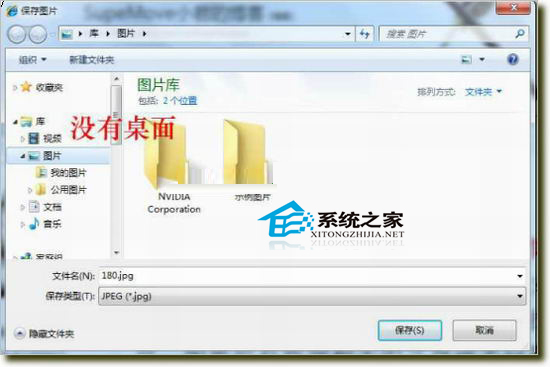
方法一:啟用「顯示所有資料夾」 (最快、最推薦)
- 開啟任一資料夾或「另存新檔」對話方塊。
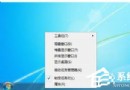
- 在左側導覽窗格空白處(「收藏夾」與「程式庫」之間)按右鍵。
- 勾選「顯示所有資料夾」。
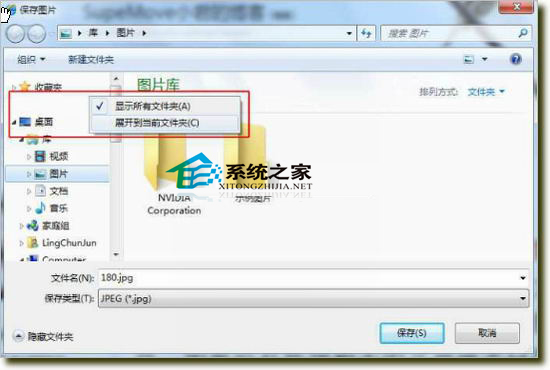
- 導覽窗格即會展開完整資料夾樹狀結構,「桌面」捷徑將出現在「收藏夾」上方或「電腦」分支下。
方法二:手動加入桌面捷徑至收藏夾 (永久固定)
- 開啟任一資料夾視窗。
- 在空白處按右鍵 → 「新增」→ 「捷徑」。
- 「輸入項目位置」填入桌面完整路徑:
C:\Users\<您的使用者名稱>\Desktop
(或直接貼上 %USERPROFILE%\Desktop) → 「下一步」。
- 命名為「桌面」 → 「完成」。
- 將建立的「桌面」捷徑複製/剪下。
- 開啟「收藏夾」資料夾(導覽窗格點選「收藏夾」或路徑
%USERPROFILE%\Links)。
- 在空白處右鍵 → 「貼上捷徑」。
此後「另存新檔」導覽窗格的「收藏夾」區將永久顯示「桌面」捷徑。
補充:導覽窗格結構說明
- 收藏夾:使用者自訂捷徑 (預設含 桌面、下載、近期位置)。
- 程式庫:文件、音樂、圖片、影片程式庫聚合視圖。
- 電腦:傳統「我的電腦」樹狀結構,含所有磁碟、網路位置。
- 網路:網路鄰居/工作群組裝置。
- 控制台:控制台項目捷徑 (Win7 新增)。
常見原因
- 誤將「桌面」從收藏夾拖離或右鍵「移除」。
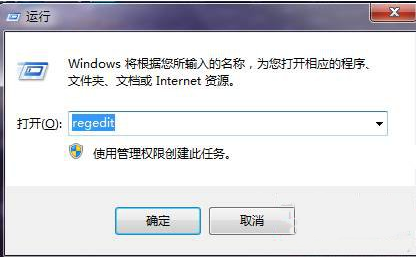
- 登錄
HKEY_CURRENT_USER\Software\Microsoft\Windows\CurrentVersion\Explorer\User Shell Folders 中 Desktop 值異常。
- 第三方最佳化工具誤關閉「顯示所有資料夾」或清理收藏夾。
「另存新檔」找不到桌面別慌,右鍵導覽窗格勾選「顯示所有資料夾」秒解決;習慣用收藏夾的話,手動加入捷徑一勞永逸。