Windows XP Windows 7 Windows 2003 Windows Vista Windows 綜合教學 Linux 系統教學
Windows 10 Windows 8 Windows 2008 Windows NT Windows Server 電腦軟體教學

Vista 系統出錯自動重開機?兩招關閉「自動重新啟動」看清藍屏代碼

編輯:Win7 系統應用技巧

Windows Vista 遇到嚴重錯誤 (藍屏) 預設會自動重新啟動,導致使用者來不及記下錯誤代碼 (如 0x0000007E、0x000000D1 等),難以診斷根因。本文提供「圖形介面法」與「註冊表法」兩種關閉自動重啟的方法,讓藍屏停留螢幕供分析。

方法一:系統屬性圖形介面法 (最直觀)

  1. 開始功能表搜尋框輸入 systempropertiesadvanced 按 Enter,或:
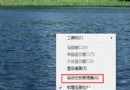
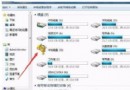
    右鍵「電腦」→「內容」→ 左側「進階系統設定」。
  2. 在「進階」索引標籤 → 「啟動和故障修復」區塊 → 點擊「設定」。
  3. 取消勾選 「自動重新啟動」,確定離開。

方法二:註冊表直接修改 (適合批次部署/無法進入桌面時離線修改)

  1. Win+R → regedit。
  2. 定位至:
    HKEY_LOCAL_MACHINE\SYSTEM\CurrentControlSet\Control\CrashControl
  3. 右側找到 AutoReboot (DWORD),雙擊將數值從 1 改為 0。
  4. 重新開機生效。

關閉後的效果

系統發生嚴重錯誤時會停留在藍屏畫面,顯示完整的停止代碼 (Stop Code)、參數、驅動檔名稱 (如 nvlddmkm.sys)、記憶體位址等關鍵資訊。此時可拍照或記下代碼,再重開機查詢對應解決方案。

補充建議

  • 關閉自動重啟後,建議同時在「啟動和故障修復」中勾選「將事件寫入系統記錄檔」並設定「核心記憶體傾印」為「完整記憶體傾印」,方便事後用 WinDbg 分析 MEMORY.DMP。
  • 此設定 Windows 7/8/10/11 完全相容,同樣適用。
Copyright © Windows教程網 All Rights Reserved