Win7 手動設定靜態 IP、子網路遮罩、預設閘道與 DNS,適用於伺服器、網路印表機、需固定 IP 的裝置。內含 Ping 測試驗證連通性步驟。
設定靜態 IP 步驟
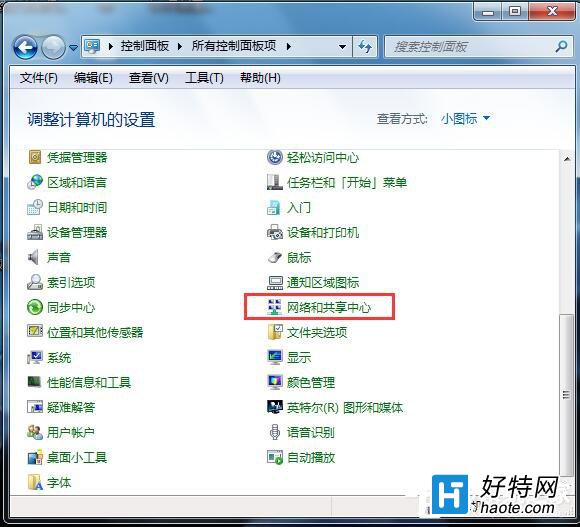
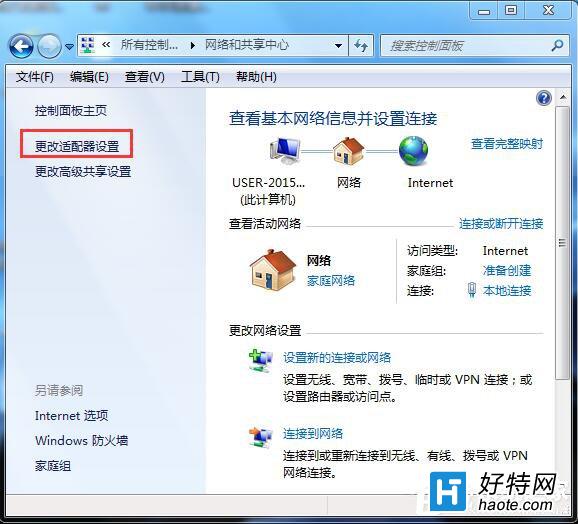
- 「控制台」→ 檢視模式「小圖示」→「網際網路選項」→「變更介面卡設定」。
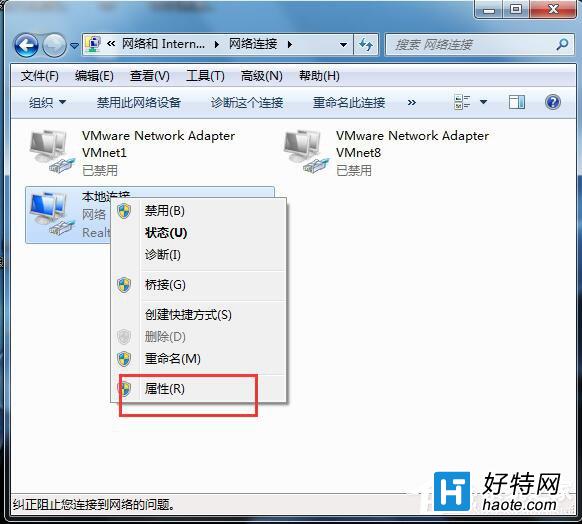
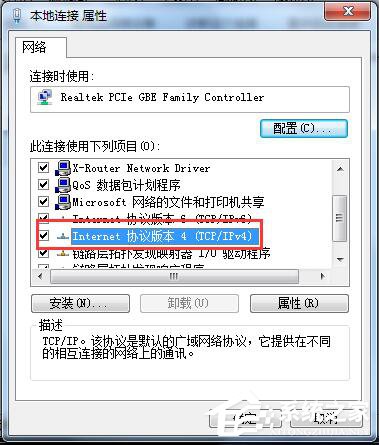
- 右鍵「區域連線」/「乙太網路」→「內容」。
- 雙擊「網際網路通訊協定第 4 版 (TCP/IPv4)」。
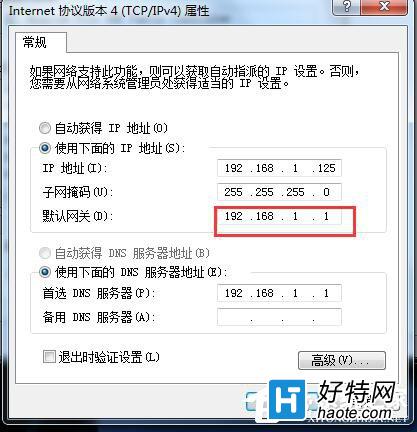
- 選 「使用下列 IP 位址」 填入:
- IP 位址:如
192.168.1.100(同網段、未衝突)
- 子網路遮罩:
255.255.255.0
- 預設閘道:
192.168.1.1(路由器 LAN IP)
- 選 「使用下列 DNS 伺服器位址」 填入:
- 慣用:
192.168.1.1 或 8.8.8.8 (Google)
- 備用:
8.8.4.4 或 114.114.114.114
- 確定全部視窗 → 系統自動套用新設定。
Ping 測試驗證閘道連通性
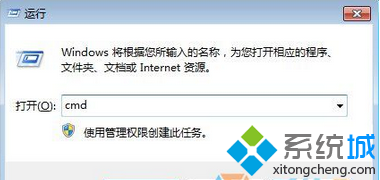
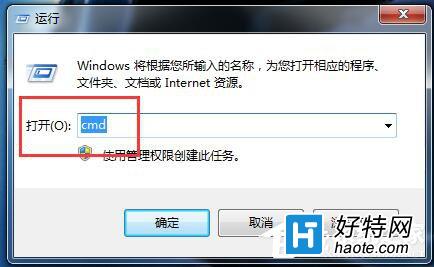
- Win+R 輸入
cmd 開啟命令提示字元。
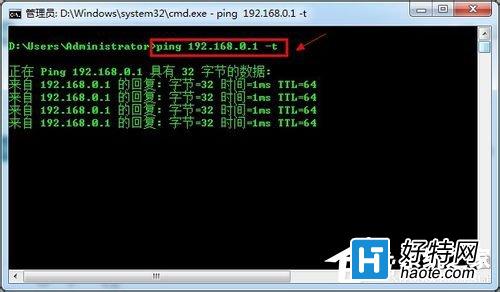
- 輸入
ping 192.168.1.1 -t(將 IP 換成您的閘道) → Enter。
- 觀察輸出:
- 回覆來自 192.168.1.1: 位元組=32 時間<1ms TTL=64 → 閘道通訊正常。
- 要求逾時 / 一般失敗 → 閘道不通,檢查網路線、路由器、IP 設定衝突。
- Ctrl+C 停止持續 Ping。
常見問題排查
- IP 衝突:路由器 DHCP 範圍與手動設定 IP 重疊 → 改用路由器 DHCP 保留(MAC 綁定 IP)替代手動設定。
- DNS 解析失敗:Ping 閘道通但網頁打不開 → 改用 8.8.8.8/114.114.114.114 測試。
- 無法存取網際網路:檢查路由器 WAN 口撥號狀態、ISP 服務正常性。