Win7 操作檔案、安裝軟體頻繁彈出「需要管理員權限」,主因通常是 UAC (使用者帳戶控制) 等級過高,或檔案/資料夾 NTFS 權限缺少「完全控制」。提供兩大解決方案徹底解決。
方案一:調降 UAC 通知等級
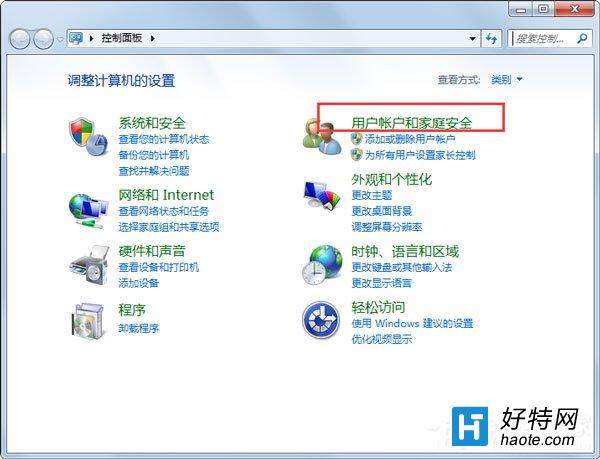
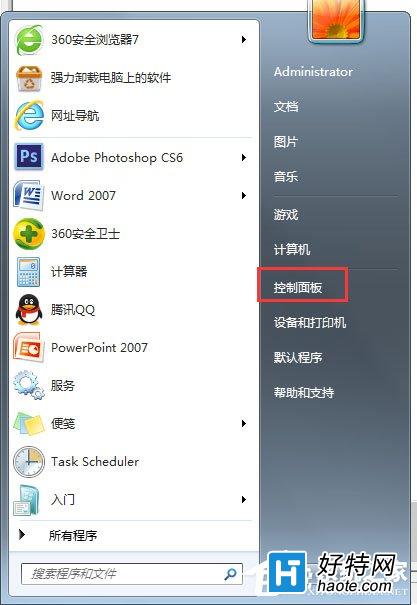
- 「開始」→「控制台」→「使用者帳戶和家庭安全」→「使用者帳戶」。
- 點擊「變更使用者帳戶控制設定」。
- 滑桿從最上方「隨時通知」向下拖曳至:
- 「僅在我嘗試變更 Windows 設定時通知我」(推薦,平衡安全與便利)
- 或「從不通知」(不推薦,降低安全性)
- 確定 → 重新開機生效。
方案二:授予檔案/資料夾「完全控制」權限
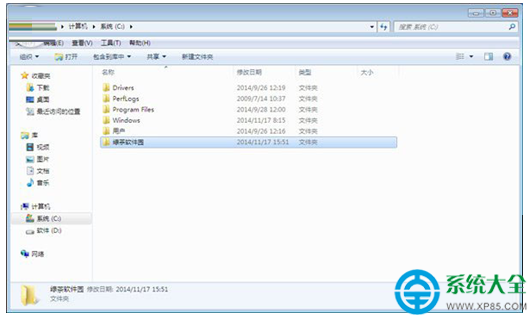
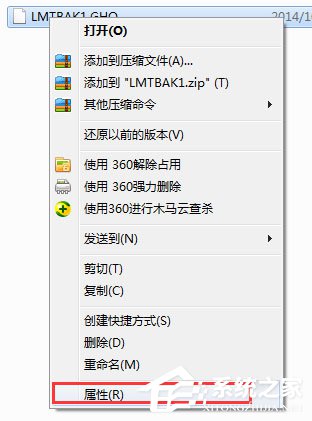
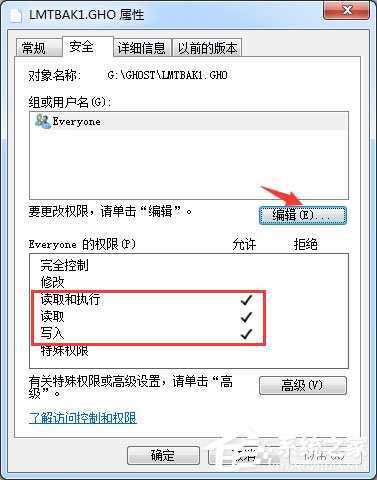
- 右鍵問題檔案/資料夾 →「內容」→「安全性」索引標籤。
- 查看「群組或使用者名稱」清單,選取目前登入使用者或 Everyone。
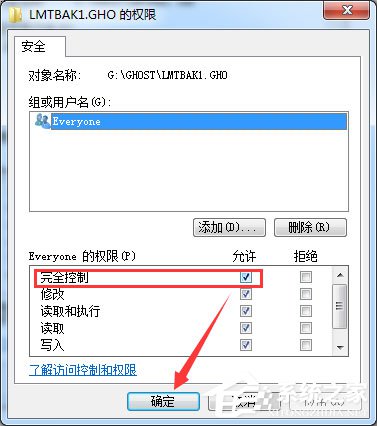
- 若「權限」欄未勾選「完全控制」→ 點擊「編輯」→ 勾選 「完全控制」允許 → 確定套用。
- 若提示「無法儲存權限變更」,點擊「進階」→「擁有者」→ 變更擁有者為目前使用者 → 勾選「取代子容器和物件的擁有者」→ 確定 → 重新設定權限。
最佳實務建議
- 系統資料夾 (
Windows, Program Files, ProgramData) 勿隨意修改權限,避免系統不穩或安全漏洞。
- 僅對個人資料資料夾 (
Documents, Desktop, Downloads 等) 或自建資料分區調整權限。
- UAC 保持在「僅在我嘗試變更 Windows 設定時通知我」即可兼顧安全與便利。