Windows 7 內建備份功能操作繁瑣且需光碟還原,許多使用者改用第三方「一鍵 Ghost 硬碟版」等工具,開機選單直接進入備份/還原介面,無需進入系統即可操作。本文詳細記錄安裝、備份、還原完整流程。
軟體取得與安裝
- 搜尋下載「一鍵 Ghost 硬碟版」(常見版本:OneKey Ghost、Ghost32/64 硬碟安裝版)。
- 執行安裝程式,預設安裝至系統盤(C:),安裝過程會自動寫入開機選單項目。
一鍵備份系統
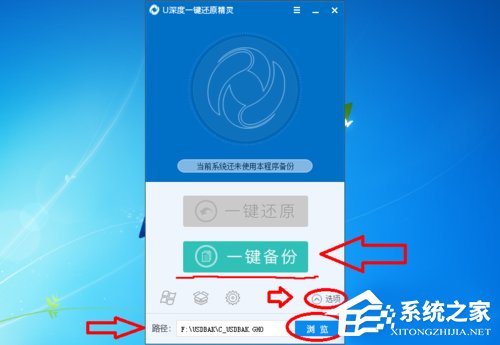
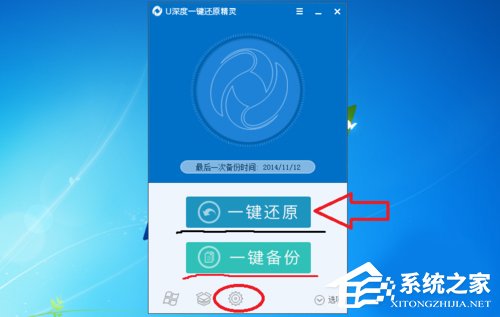
- 開啟軟體主介面,確認「備份模式」為「備份系統分區」(通常自動鎖定 C:)。
- 備份儲存路徑預設為 F 槽(可點選「瀏覽」更改至其他非系統分區或外接硬碟)。
- 點選「一鍵備份」/「備份」按鈕。
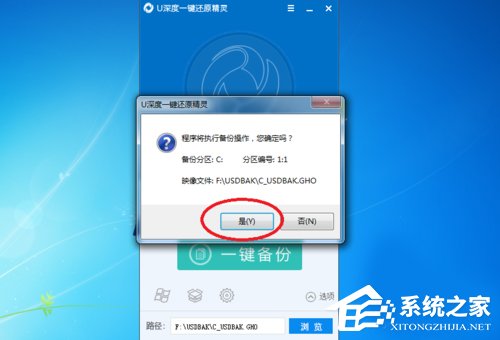
- 彈出確認視窗顯示來源分區、目的地路徑,點選「是」/「確定」。
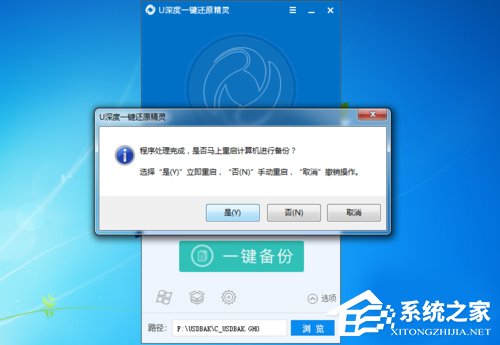
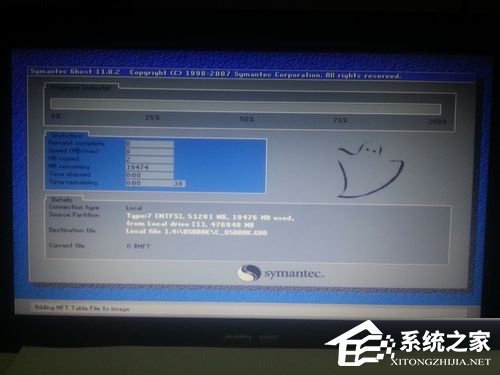
- 系統提示「立即重新開機進行備份」,選擇「是」→ 電腦重開機進入 WinPE/DOS 介面自動執行備份(進度條 0~100%)。
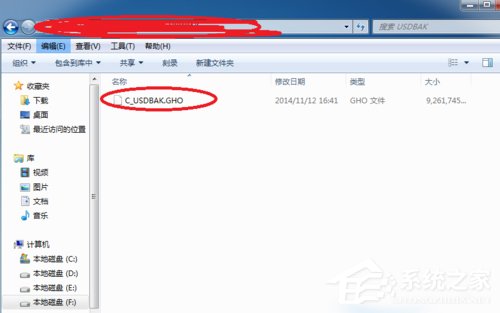
- 備份完成自動重開機回 Windows,指定路徑下生成
Windows7.gho(或自訂檔名)映像檔。
一鍵還原系統
- 電腦出現問題需還原時,重新開機。
- 開機選單中選擇「OneKey Ghost」/「一鍵 Ghost」項目(通常為第二項),按 Enter 進入。
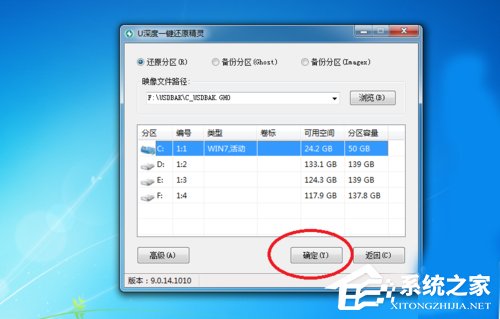
- 介面選擇「還原」→ 選取先前備份的
.gho 檔案。
- 目標分區選擇系統分區(通常為 C:),確認無誤點選「確定」/「開始還原」。
- 等待進度條完成,自動重開機進入還原後的系統狀態。
多版本備份管理
- 軟體介面齒輪/設定按鈕可切換「備份集」,支援保留多個時間點的映像檔(如
Windows7_20240101.gho、Windows7_20240601.gho)。
- 還原時可選擇任一版本,彈性應對不同問題。
注意事項
- 備份前建議清理垃圾、卸載暫時軟體,減小映像體積、縮短時間。
- 映像檔請存放於非系統分區(D/E/F 槽或外接硬碟),避免還原時覆寫自身。
- UEFI/GPT 磁碟電腦請確認工具支援 UEFI 開機模式,否則可能無法正確還原開機分區。
- 定期驗證:掛載 .gho 檔(使用 Ghost Explorer 或 7-Zip)檢查關鍵資料夾(Windows、Users、Program Files)完整性。