Windows XP Windows 7 Windows 2003 Windows Vista Windows 綜合教學 Linux 系統教學
Windows 10 Windows 8 Windows 2008 Windows NT Windows Server 電腦軟體教學

Win7 系統 Excel「向程序發送命令時出現問題」錯誤完整解決指南

編輯:Win7 系統應用技巧

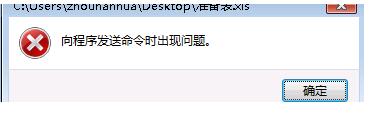
在 Windows 7 系統中使用 Excel 2007 或 2010 時,雙擊檔案開啟常會跳出「向程序發送命令時出現問題」的錯誤視窗,導致無法直接開啟試算表,只能透過 Excel 內部的「開啟」功能或從歷史記錄中存取。即使重新安裝 Office 也無法解決。這通常是因為動態資料交換(DDE)設定衝突所致。以下提供兩種有效解決方案。
方法一:透過 Excel 內部「開啟」功能暫時繞過問題

此方法雖繁瑣,但可立即讓你存取檔案:

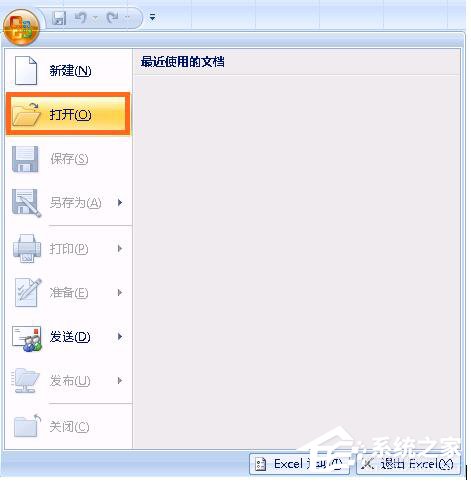
  1. 啟動 Excel,點擊左上角的 Office 圖示(或「檔案」索引標籤),選擇 「開啟」。
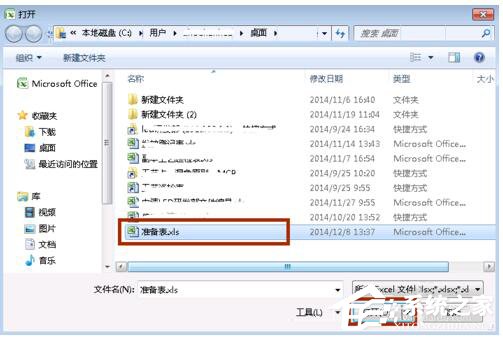
  2. 在開啟對話框中瀏覽並選取目標檔案,點擊 「開啟」 即可正常讀取。

方法二:修改 Excel 選項徹底解決(推薦)

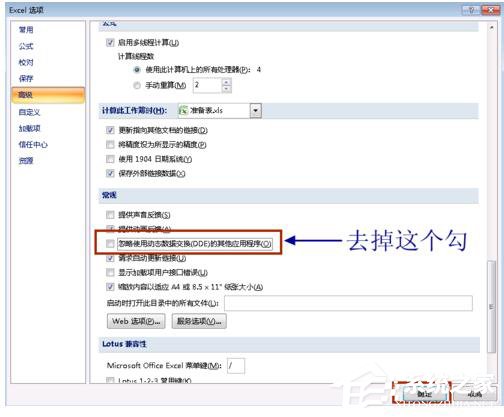
透過停用「忽略其他應用程式使用動態資料交換 (DDE)」選項,可從根本修正雙擊開啟失效的問題:
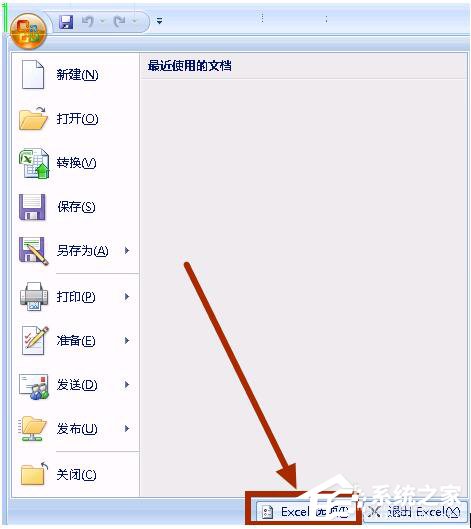
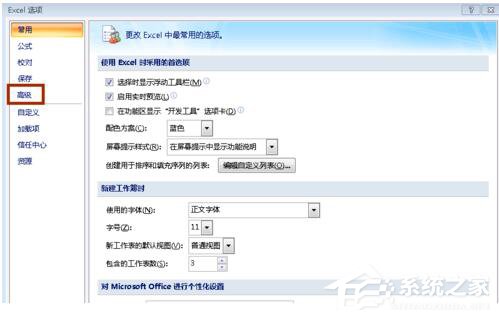
  1. 啟動 Excel,點擊左上角 Office 圖示,選擇右下角的 「Excel 選項」。
  2. 在左側面板選擇 「進階」。
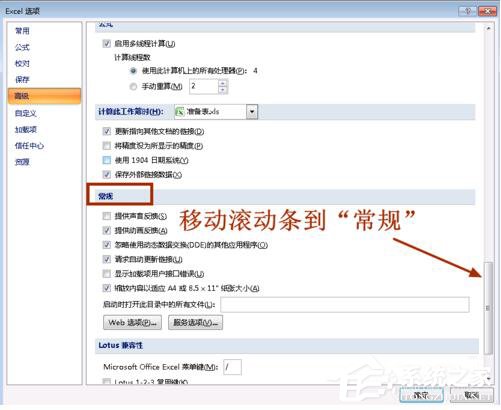
  3. 向下捲動至 「一般」 區塊。
  4. 取消勾選 「忽略其他應用程式使用動態資料交換 (DDE)」,點擊 「確定」 儲存設定。

完成上述設定後,重新嘗試雙擊 Excel 檔案,錯誤訊息應不再出現。此解決方案同樣適用於 Excel 2007、2010 甚至更新版本在 Win7 環境下的相同問題。

Copyright © Windows教程網 All Rights Reserved