讓常用軟體開機自動運行,Win7 提供三種主流方式,適用不同場景與權限需求。
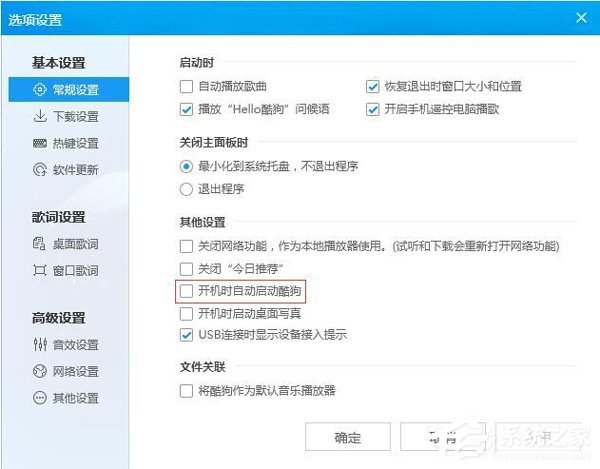
大多數軟體(如酷狗音樂、QQ、雲端同步工具)設定中提供「開機自動啟動」勾選項。
regedit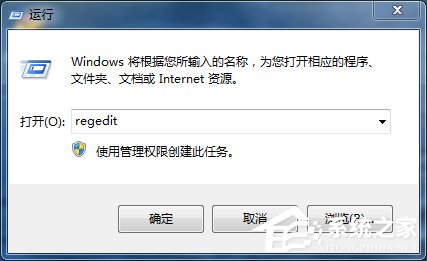
HKEY_CURRENT_USER\Software\Microsoft\Windows\CurrentVersion\Run(當前用戶)HKEY_LOCAL_MACHINE\...\Run(所有用戶,需管理員權限)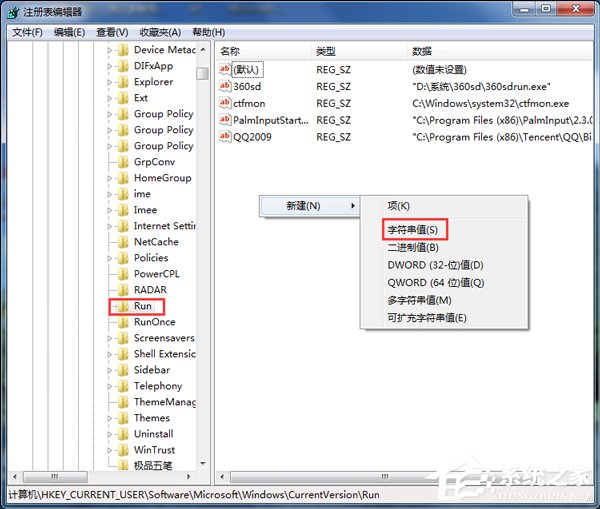
MyApp)D:\Programs\MyApp\MyApp.exe)→ 確定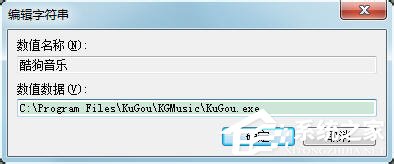
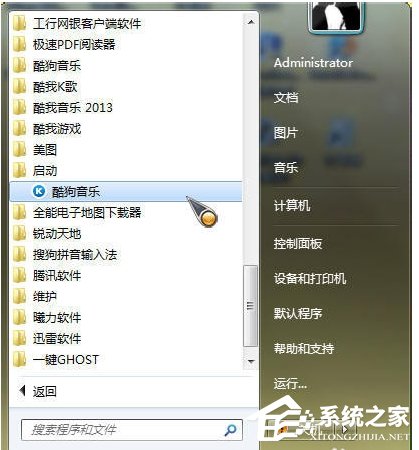
| 方式 | 權限層級 | 適用場景 | 管理便利性 |
|---|---|---|---|
| 軟體內建 | 用戶 | 軟體原生支援 | ⭐⭐⭐⭐⭐ |
| 啟動資料夾 | 用戶 | 任意執行檔/捷徑 | ⭐⭐⭐⭐ |
| 註冊表 Run | 用戶/系統 | 無介面服務、需隱藏啟動、批量部署 | ⭐⭐⭐ |
「控制台」→「系統及安全性」→「排程工作」→「建立基本工作」→ 觸發條件選「啟動時」→ 動作選「啟動程式」→ 可設定延遲啟動、最高權限、網路可用後等進階條件。