Windows XP Windows 7 Windows 2003 Windows Vista Windows 綜合教學 Linux 系統教學
Windows 10 Windows 8 Windows 2008 Windows NT Windows Server 電腦軟體教學

Win7 LSP損壞導致無法上網?netsh winsock reset 命令與安全軟體雙重修復

編輯:Win7 系統應用技巧

LSP(分層服務提供者)鏈路損壞會導致網路連線正常但瀏覽器、應用程式無法上網。Win7 內建 netsh winsock reset 命令可一鍵重置,主流安全軟體也提供圖形化修復功能。

方法一:命令提示字元重置(原生、無需第三方)

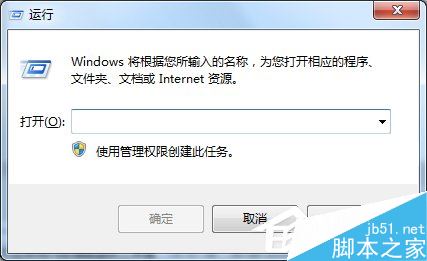
  1. Win+R → cmd → Ctrl+Shift+Enter(以管理員身分執行)
    以管理員身分執行CMD
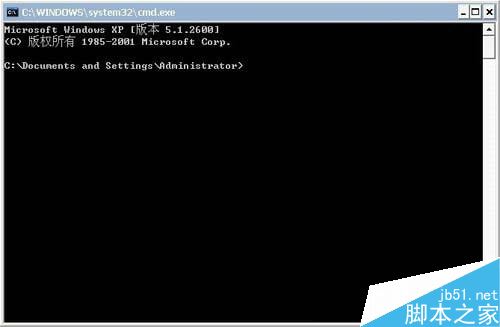
    CMD視窗
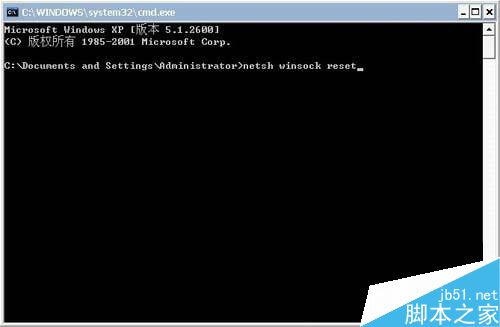
  2. 輸入:
    netsh winsock reset
    輸入指令
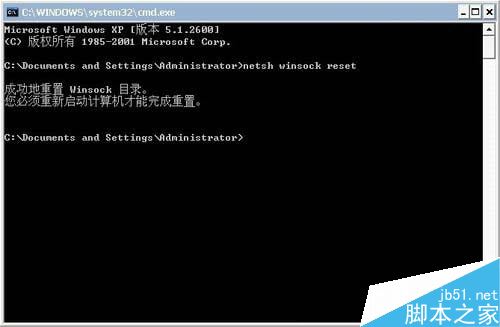
  3. 提示「成功重置 Winsock 目錄」 → 重新啟動電腦
    重置成功提示

方法二:安全軟體圖形化修復(適合新手)

以金山衛士為例,主流安全軟體(360、火綠、電腦管家等)均有同類功能:
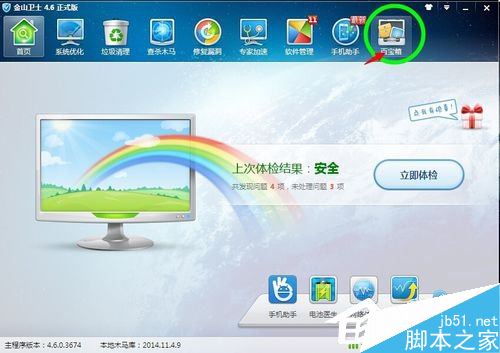
  1. 開啟金山衛士 → 頂部「百寶箱」
    百寶箱
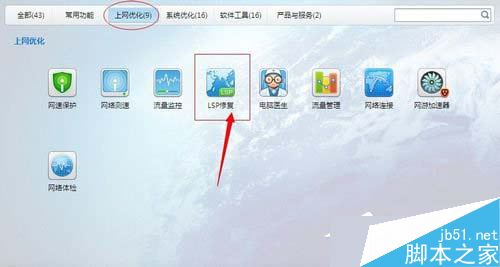
  2. 「上網優化」→「LSP修復」
    LSP修復入口
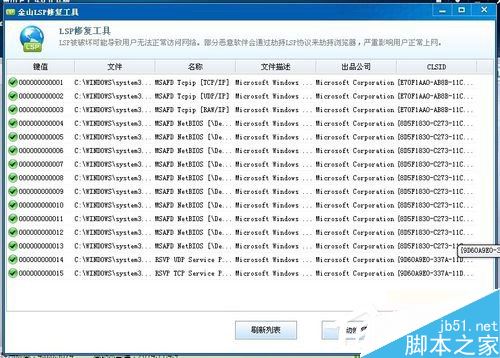
  3. 選擇「自動修復」或「恢復到初始狀態」
    自動修復
  4. 完成後重啟電腦

LSP 損壞常見徵兆

  • 網路連線圖示正常、IP/DNS 正確、ping 通、但瀏覽器無法開網頁
  • 部分軟體(如迅雷、遊戲登入器)能連網,瀏覽器不行
  • 安裝/卸載 VPN、防火牆、流量監控、加速器類軟體後發生

原理補充

LSP 位於 Winsock 協議棧上層,可攔截/過濾/修改網路資料封包。合法用途:防火牆、家長監護、流量統計。惡意用途:瀏覽器劫持、廣告注入、竊取隱私。重置即還原微軟原始 Winsock 目錄,移除所有第三方 LSP。


Copyright © Windows教程網 All Rights Reserved