Windows XP Windows 7 Windows 2003 Windows Vista Windows 綜合教學 Linux 系統教學
Windows 10 Windows 8 Windows 2008 Windows NT Windows Server 電腦軟體教學

Win7 系統 Excel MAX、MIN、AVERAGE 函數使用技巧圖解

編輯:Win7 系統應用技巧

在 Windows 7 系統下使用 Excel 時,掌握最大值 (MAX)、最小值 (MIN) 與平均值 (AVERAGE) 函數的操作技巧,能大幅提升資料處理效率。以下以圖文並茂方式詳細說明:

一、最大值函數 MAX

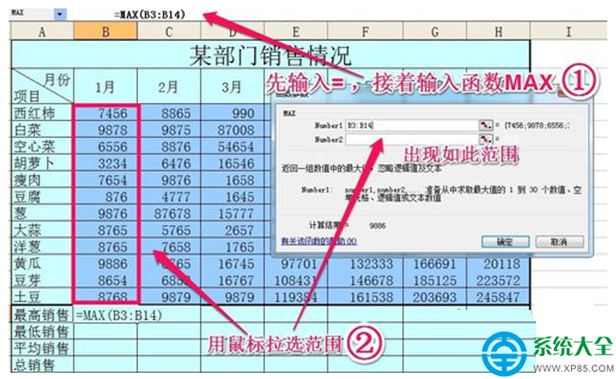
  1. 在編輯列輸入 =,接著輸入 MAX((需大寫),再用滑鼠框選資料範圍。
  2. 按下 Enter 或點擊確定,即可顯示該月份的最大銷售額。
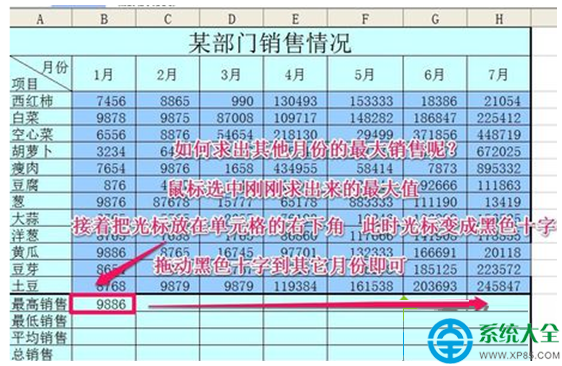
  3. 將滑鼠游標移至儲存格右下角,出現黑色十字時向下拖曳,即可快速套用至所有月份,獲得各月最大值。

MAX 函數輸入範例
拖曳複製公式結果

二、最小值函數 MIN

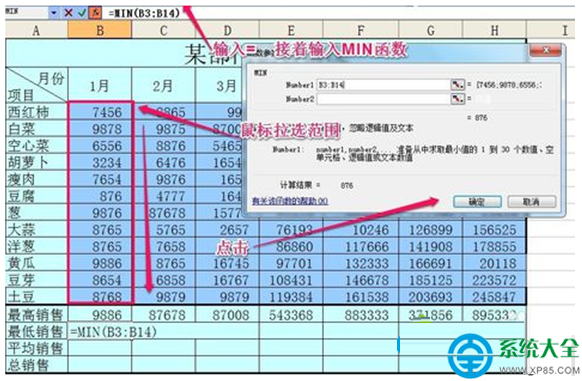
  1. 操作方式與 MAX 類似:在編輯列輸入 =MIN(,框選範圍後確定。
  2. 同樣可利用填充柄向下拖曳套用至其他月份。

MIN 函數輸入範例

三、平均值函數 AVERAGE

(原文內容截斷,補充說明)同樣在編輯列輸入 =AVERAGE(,選取範圍後按 Enter 即可得出平均值,並可拖曳複製公式。

掌握這三個基礎統計函數,配合填充柄的拖曳複製技巧,即可輕鬆完成大量資料的統計分析工作。

Copyright © Windows教程網 All Rights Reserved