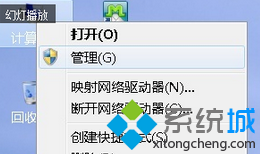
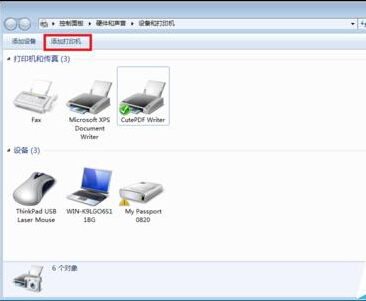
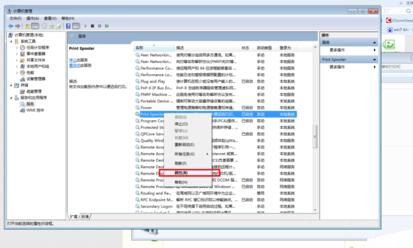
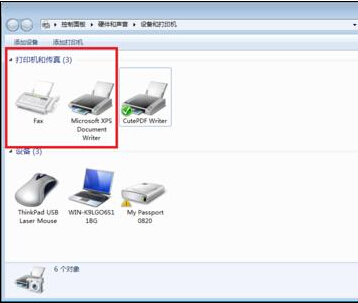
「裝置和印表機」→「新增印表機」報錯「Windows 無法開啟「新增印表機」... 後台處理程序未執行」。服務 `services.msc` 中找不到 Print Spooler (Print Spooler)。嘗試匯入註冊表修復後,服務出現但啟動報錯「找不到執行檔」。
Print Spooler 服務註冊表鍵值 `ImagePath` 指向錯誤路徑 (或遺失),導致服務控制管理器 (SCM) 無法啟動 `spoolsv.exe`。正確路徑應為:
C:\Windows\System32\spoolsv.exe
regedit 開啟註冊編輯器。HKEY_LOCAL_MACHINE\SYSTEM\CurrentControlSet\Services\SpoolerC:\Windows\System32\spoolsv.exe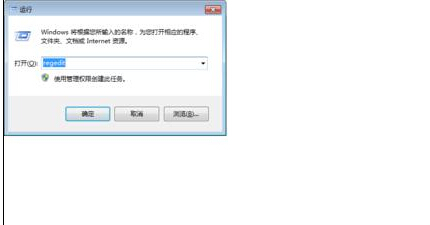
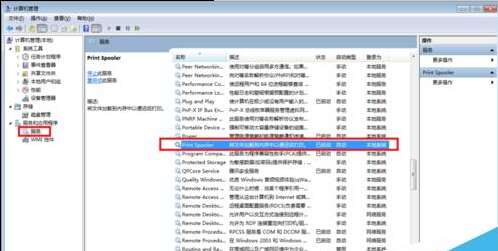
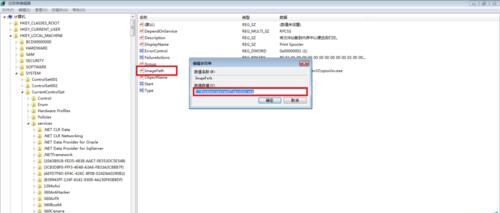
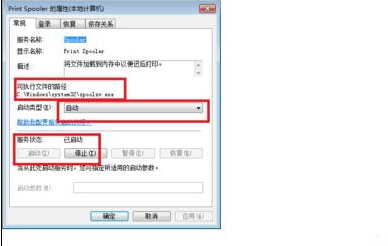
2 (自動),Type = 16 (自身程序),ErrorControl = 1 (正常)。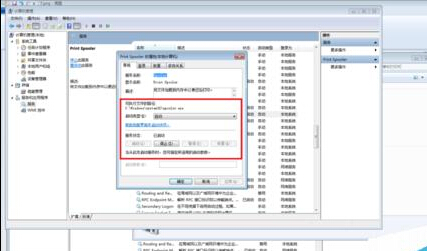
需從同版本正常 Win7 系統匯出 `HKEY_LOCAL_MACHINE\SYSTEM\CurrentControlSet\Services\Spooler` 整個鍵值匯入,或參考微軟官方 KB 文章重建服務註冊資訊 (較複雜,建議系統修復/就地升級)。
核心在於 ImagePath 指向正確的 spoolsv.exe。優化軟體/清理工具常誤刪/修改此路徑導致服務消失或啟動失敗。直接修正註冊表最快、最精準。