許多 Win7 使用者發現硬碟指示燈頻繁閃爍、甚至伴隨效能下降,這通常是系統背景服務過度讀寫硬碟所致。本文針對三大「硬碟殺手」服務提供停用教學,並說明操作步驟,幫您靜音硬碟、延長壽命。
核心原因:三大預設服務過度索引與備份
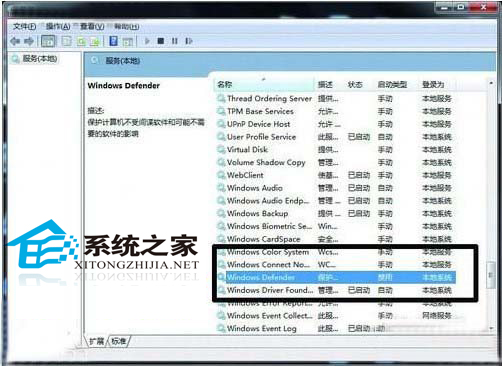
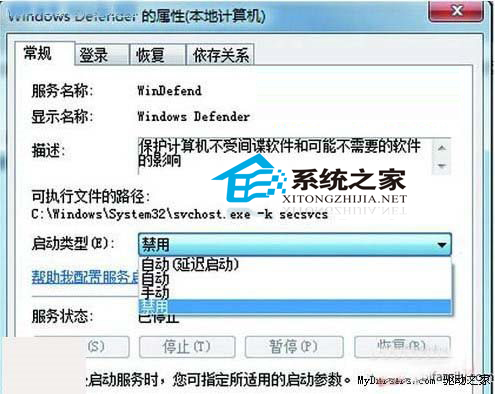
- Windows Defender:即時掃描機制會持續讀寫硬碟,若已安裝第三方防毒軟體可安全停用。
- Windows Search:建立檔案索引加速搜尋,但會持續掃描磁碟,關閉後僅搜尋速度略受影響。
- Volume Shadow Copy(磁碟區陰影複製):負責系統還原點與檔案歷程版本備份,一般使用者極少用到「以前的版本」功能,停用可大幅降低硬碟負載。
操作步驟:透過 services.msc 停用服務
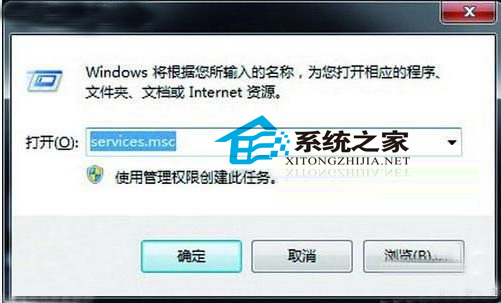
- 按 Win + R 輸入
services.msc 開啟服務管理員。
- 在清單中找到上述三項服務,逐一雙擊開啟屬性視窗。
- 將「啟動類型」改為「停用」,若服務正在執行請先點擊「停止」,再按「確定」套用。
完成設定後重新開機,硬碟狂閃情況通常明顯改善。若仍異常,建議進一步檢查硬碟健康度(如使用 CrystalDiskInfo)或排查其他常駐程式。