Windows 7 使用一段時間後,網路介面偶爾會出現「未識別的網路」、「網路連線不可用」或黃色驚嘆號,導致無法上網。最快的修復方式是「重置網路介面」——停用再啟用區域連線,或執行內建診斷工具自動偵測修復。本文提供兩種圖文解法,並說明若仍無效的進階排查方向。
方法一:停用再啟用網路介面(最有效)
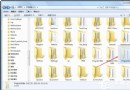
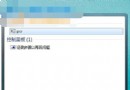
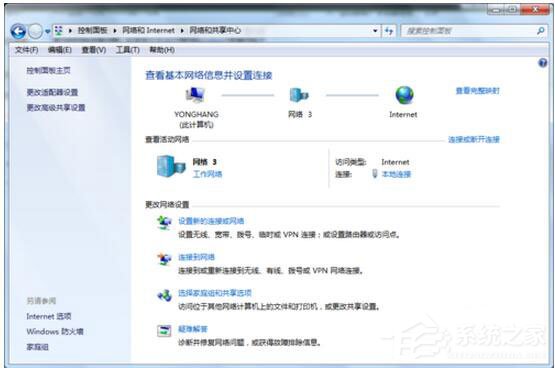
- 開啟 「網路和共用中心」(控制台或工作列網路圖示右鍵)。
- 左側點選 「變更介面卡設定」。
- 右鍵點選對應的 「區域連線」(或無線網路連線),選擇 「停用」。
- 等待 10-15 秒後,再次右鍵選擇 「啟用」。
- 重新開機確認網路恢復正常。

方法二:執行 Windows 網路診斷
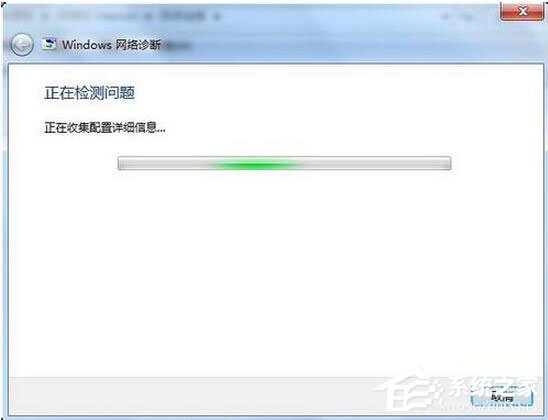
- 同樣在「變更介面卡設定」頁面,右鍵點選問題介面卡選擇 「診斷」。
- Windows 將自動偵測常見問題(IP 衝突、DNS 錯誤、閘道不可達等)並嘗試修復。
- 完成後重新開機測試。
進階排查方向(若上述無效)
- 更新網路卡驅動程式(至廠商官網下載最新版)。
- 檢查 TCP/IPv4 設定是否為「自動取得 IP/DNS」,或手動指定正確參數。
- 命令提示字元依序執行:
netsh winsock reset、netsh int ip reset、ipconfig /release、ipconfig /renew、ipconfig /flushdns。
- 檢查實體網路線、交換器/路由器埠口、無線訊號強度。
- 參考延伸教學:「Win7 系統網路未連接、連接不可用如何解決?」
九成以上的 Win7 網路莫名失聯,透過「停用/啟用」或「診斷」即可秒殺,建議先嘗試這兩招再深入排查。