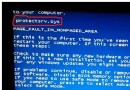
顯示卡屬性 → 疑難排解 → 「硬體加速」滑桿灰色無法調整,通常是系統關鍵 DLL 檔 (deskadp.dll, deskmon.dll, deskperf.dll) 損壞或版本不符。替換官方完整版即可修復。
修復步驟
- 網路搜尋並下載對應顯卡晶片組的三個全加速 DLL 檔 (搜尋關鍵字:顯卡型號 deskadp.dll deskmon.dll deskperf.dll)。
- 按 Win+E 開啟總管 → 位址列輸入
C:\Windows\System32 → Enter。
- 在該目錄找到上述三個檔案 → 各右鍵 → 「內容」→ 「安全性」→ 「進階」→ 「擁有者」→ 編輯 → 將擁有者改為 Administrators/目前使用者 → 勾選「取代子容器和物件的擁有者」→ 套用 → 給予「完全控制」權限。
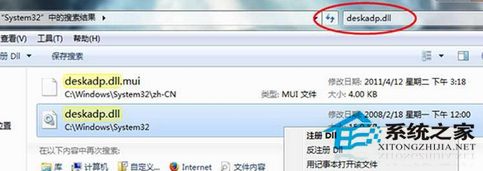
- 取得權限後,將下載的三個新 DLL 檔複製到
C:\Windows\System32 → 選擇「取代目的地中的檔案」。
- 重開機,硬體加速滑桿即恢復可調整狀態。
注意: 修改系統 DLL 有風險,建議先備份原檔案。若不確定版本,優先嘗試更新/重裝顯卡驅動程式 (通常驅動程式安裝會自動修復此問題)。