手邊有多台電腦但無交換器?閒置無線路由器關閉 DHCP、修改 LAN IP 後即可搖身一變成為交換器,且不影響無線功能。以下提供兩種串接方案與詳細設定步驟。
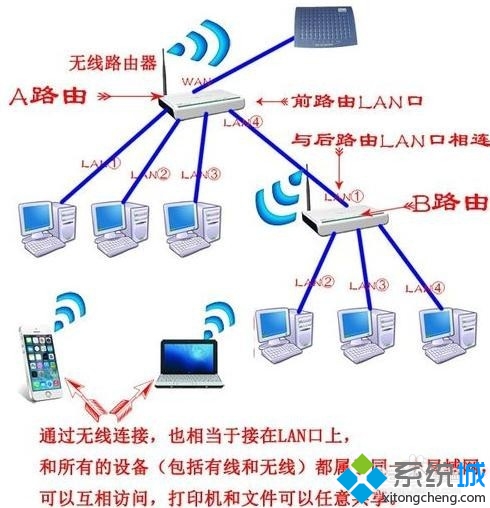
方案一:單純當交換器(WAN 埠不使用)
- 電腦連接路由器 LAN 埠,瀏覽器輸入網關位址(預設 192.168.1.1)登入管理介面。
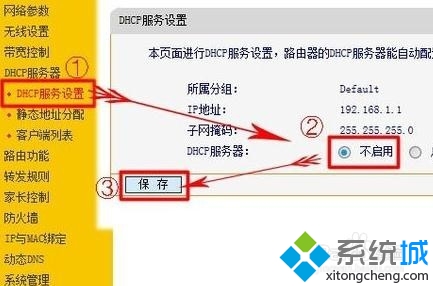
- 先關閉 DHCP 伺服器:「DHCP 伺服器」→「DHCP 伺服器設定」→「不啟用」→「儲存」。
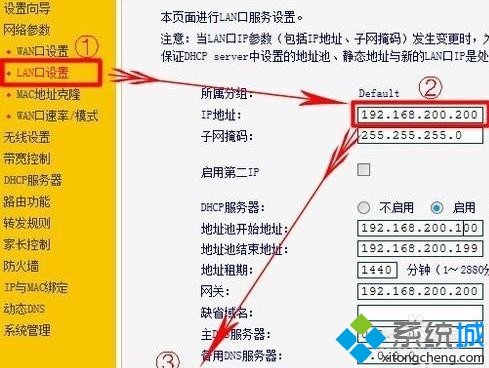
- 修改 LAN IP 為主路由器同網段但不衝突的位址(如主路由 192.168.1.1,此路由改 192.168.1.2)。
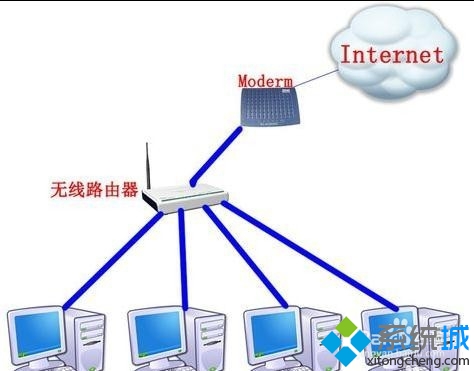
- 主路由器 LAN 埠接此路由器 LAN 埠,剩餘 LAN 埠即可接電腦,無線功能正常運作。
方案二:次路由器 WAN 埠接主路由 LAN 埠(雙層 NAT,不推薦需檔案共用環境)
此法會產生兩個獨立子網,裝置間無法直接存取共用資源。僅適合單純上網需求。
關鍵提醒
- 設定時建議單機連接路由器操作,避免 IP 衝突導致無法登入管理介面。
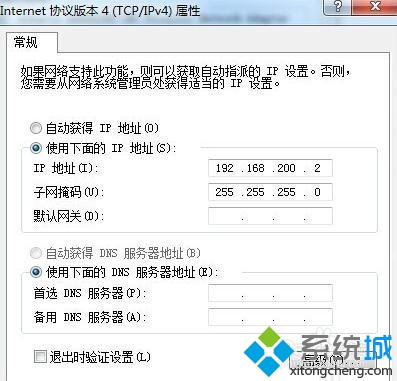
- 關閉 DHCP 後,電腦連接需手動設定固定 IP(同網段)才能再次登入路由器管理頁。
- 無線功能完全保留,手機/筆電連上任一路由器 Wi-Fi 皆在同一區域網路下。