Word 2007 插入圖片卻顯示空白框/紅叉?通常是「圖片版面配置」與「顯示設定」錯誤。依序調整三項設定,圖片即可正常顯示並自動壓縮節省空間。
修復步驟
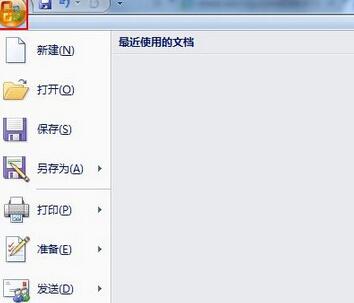
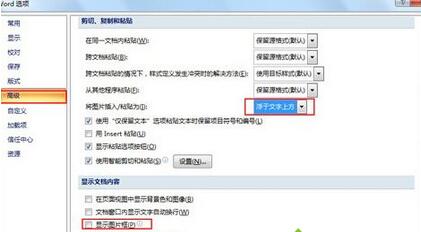
- Office 按鈕 →「Word 選項」→「進階」。
- 「剪下、複製及貼上」區 →「插入/貼上圖片為」選 浮於文字上方。
「顯示文件內容」區 → **取消勾選**「顯示圖片框」。
- 插入任一圖片 →「格式」頁籤 →「壓縮圖片」→ 取消勾選「僅套用至選取的圖片」。
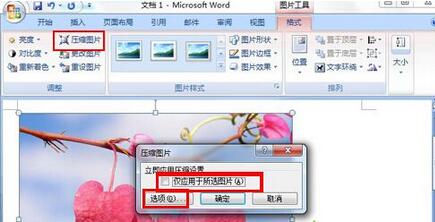
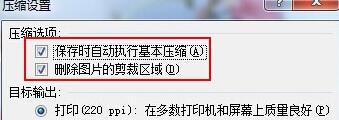
- 「壓縮圖片」視窗點「選項」→ 勾選:
✅ 儲存時自動執行基本壓縮
✅ 刪除圖片的裁剪區域 → 確定。
之後插入圖片即正常顯示,且存檔自動壓縮,文件不會暴漲。