Windows XP Windows 7 Windows 2003 Windows Vista Windows 綜合教學 Linux 系統教學
Windows 10 Windows 8 Windows 2008 Windows NT Windows Server 電腦軟體教學

Win7 光碟機讀不到光碟怎麼辦?停用 Shell Hardware Detection 服務解決

編輯:Win7 系統應用技巧

光碟放入光碟機後,系統持續提示「請將光碟插入磁碟機」,無法瀏覽光碟內容。此為 Win7 「Shell Hardware Detection」服務導致,該服務負責自動播放通知,啟用時若自動播放失敗會阻擋檔案總管存取。停用該服務即可恢復正常讀取。
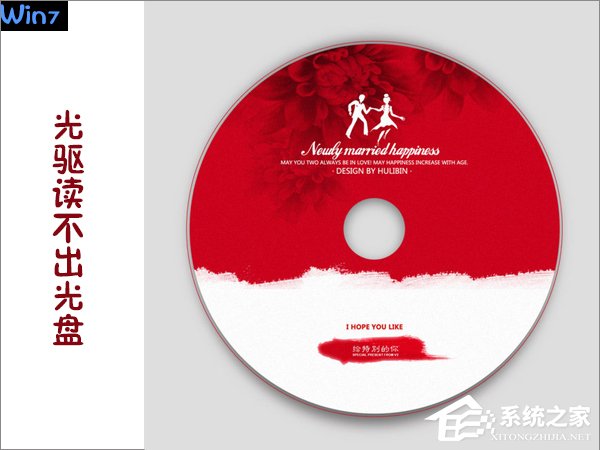
請插入光碟提示

解決步驟

1. 開啟服務管理員

Win+R → services.msc → 確定。或控制台 → 系統及安全性 → 系統管理工具 → 服務。
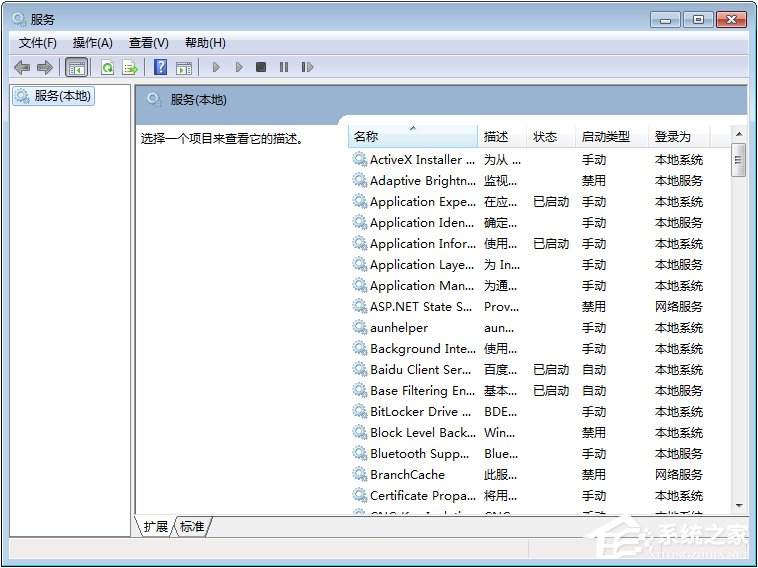
開啟服務管理員

2. 找到 Shell Hardware Detection

列表中尋找 Shell Hardware Detection(說明:提供自動播放硬體事件通知)。
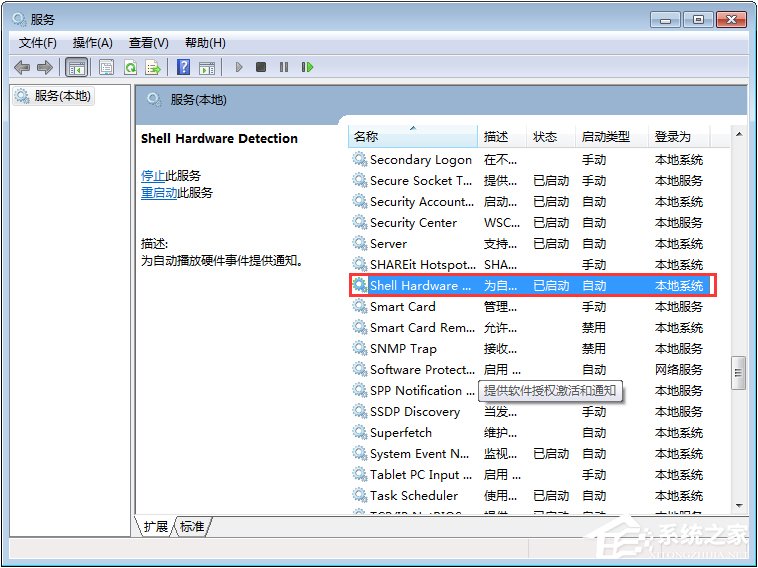
Shell Hardware Detection 服務

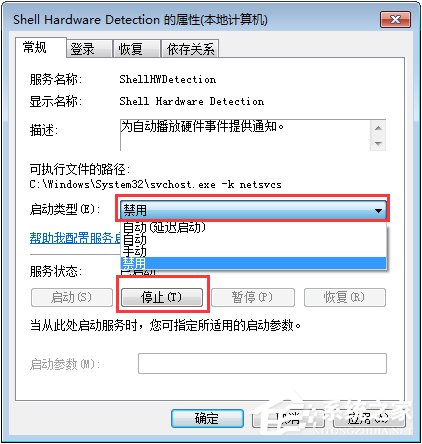
3. 停用並停止服務

  • 雙擊開啟屬性 → 「啟動類型」選擇「停用」。
  • 點選「停止」按鈕結束目前執行中的服務。
  • 確定關閉。

設為停用並停止

4. 重新開機生效

重開機後,光碟機即可正常讀取光碟內容,檔案總管可直接瀏覽資料夾與檔案。

原理補充

Win7 引入自動播放機制,Shell Hardware Detection 偵測媒體插入後觸發自動播放。若光碟無自動播放內容(如純資料光碟),服務可能卡住導致檔案總管無法掛載。停用後改為傳統掛載模式,即可正常存取。副作用:插入音樂 CD、影片 DVD 時不會自動彈出播放器,需手動開啟播放軟體。


Copyright © Windows教程網 All Rights Reserved