遇到「檔案正在被使用中無法刪除」?Unlocker 能釋放檔案鎖定並強制刪除/移動/重命名。但官網廣告多、安裝易中攔截軟體,請嚴守下列步驟:
https://www.emptyloop.com/unlocker/(小心頁面多處廣告下載鍵,找正確連結)。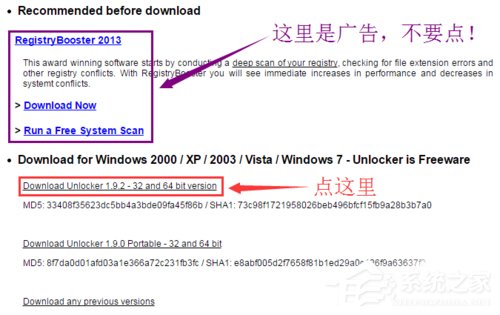
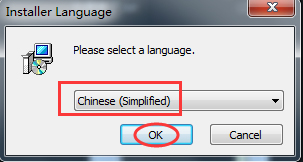
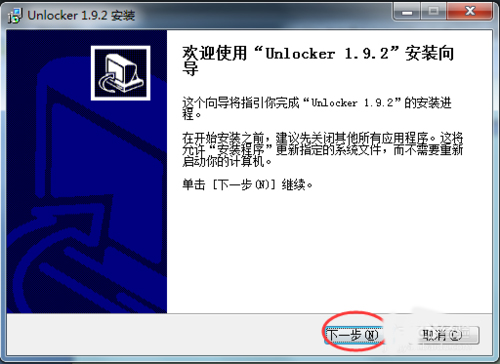
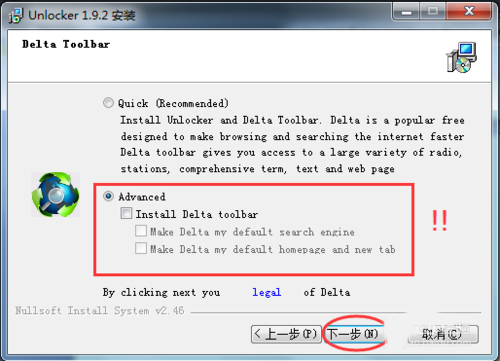
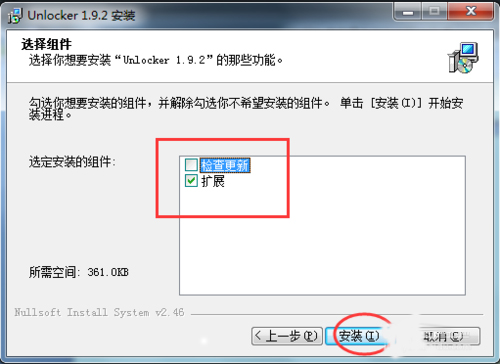
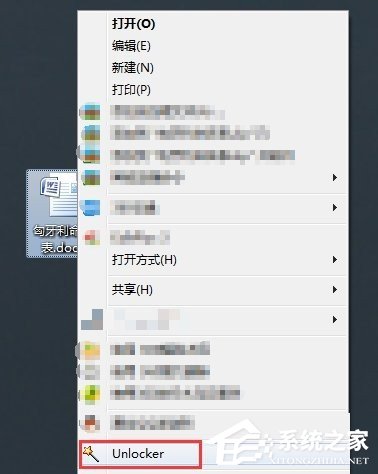
安裝完成後,對目標檔案/資料夾 右鍵 → 選擇 Unlocker,視窗顯示鎖定該檔案的程序,可選:
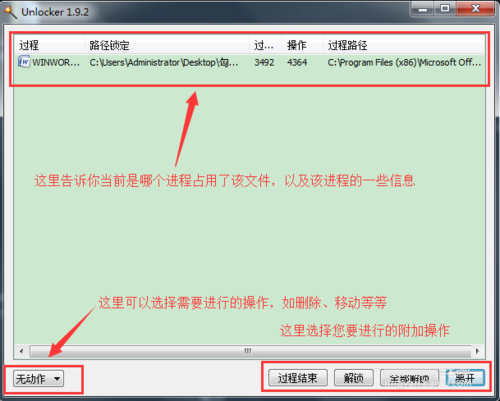
替代方案:若不願安裝軟體,可嘗試「資源監視器」(Win+R 輸入 resmon)→「CPU」分頁 →「關聯的控制代碼」搜尋檔案名 → 右鍵結束程序。
Windows 7 適用虛擬光碟機軟體推薦:UltraISO 與 Virtual CloneDrive
Win7 開機出現 GRUB 選單/錯誤?引導修復與重裝完整指南
Win7 VPN 連線錯誤 809?註冊表刪除 ProhibitIpSec 或新增 AssumeUDPEncapsulationContextOnSendRule 修復
Win7 關機藍屏/卡在「正在關機」?停用自動重新啟動查看錯誤代碼、磁碟整理加速關機
Windows 7 工作列資源管理器預設開啟「程式庫」改為「電腦」:Shift+右鍵屬性加參數一鍵切換
Windows 7 Aero 效果無法啟用?確認版本、開啟 Aero Peek、執行疑難排解三步驟