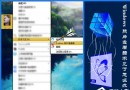
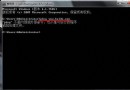
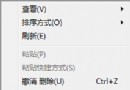
Windows 7 工作列資源管理器圖示預設點擊開啟「程式庫」,習慣傳統「電腦」(顯示 C/D 盤、裝置)的使用者,只需在捷徑屬性的「目標」後加 ,(空格+逗號),即可預設開啟經典資源管理器視圖。
%windir%\explorer.exe,在後方加入 空格 + 逗號:%windir%\explorer.exe ,再次點擊工作列資源管理器圖示,直接開啟「電腦」視圖(左側導覽窗格為「電腦」、右側顯示磁碟機/裝置),不再是「程式庫」。
explorer.exe 接受命令列參數:
• 無參數 / /n / /e / /root 等 → 預設行為(程式庫)。
• ,(逗號)作為非標準參數 → 觸發舊版相容模式,開啟傳統「電腦」視圖(等同 explorer.exe /e,::{20D04FE0-3AEA-1069-A2D8-08002B30309D})。
| 參數 | 效果 |
|---|---|
/n | 開啟新視窗,單欄預設(我的文件) |
/e | 開啟新視窗,雙欄(樹狀導覽 + 內容) |
/root,<物件GUID/路徑> | 指定根節點(如 /root,::{20D04FE0-3AEA-1069-A2D8-08002B30309D} 為「電腦」) |
/select,<檔案/資料夾路徑> | 開啟並選取指定項目 |
一個逗號,找回熟悉的「電腦」視圖。習慣無好壞,順手最重要。