網頁影片多以 Adobe Flash Player 播放,播放失敗多半與 Flash 元件、瀏覽器設定、網路環境或安全軟體攔截有關。依序嘗試下列方案:
基礎修復流程
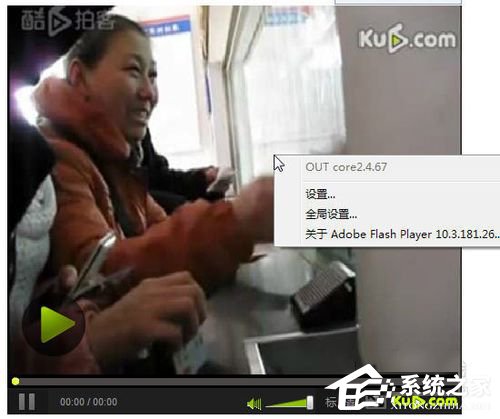
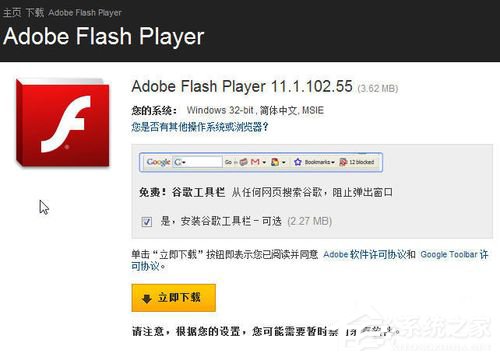
- 確認 Flash 版本:網頁影片右鍵選單若出現「關於 Adobe Flash Player」即為 Flash 播放。至官網下載最新版安裝。
- 安裝後重新整理 → 無效則清除瀏覽器快取(Internet 選項 → 一般 → 刪除 → 勾選暫存檔)。
- 關閉瀏覽器重開 → 仍無效則重裝 Flash 並重開機。
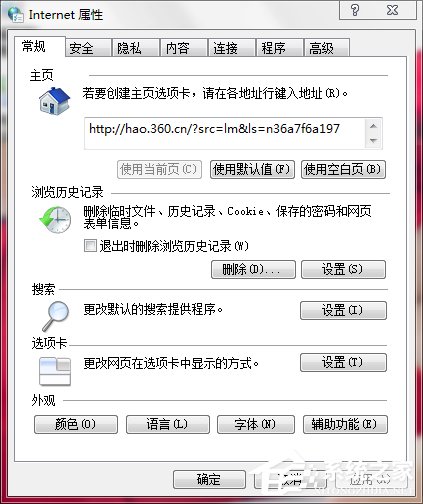
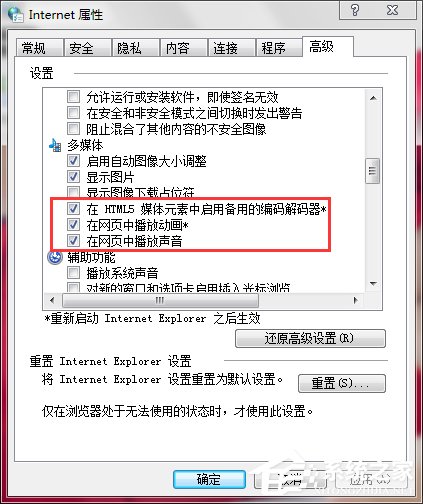
進階設定檢查
- IE 進階設定:「工具」→「Internet 選項」→「進階」→ 勾選「在網頁中播放動畫」。
- 網路問題判斷:影片長停「載入中」轉「載入失敗」→ 檢查網速、無線訊號、嘗試斷線重連。
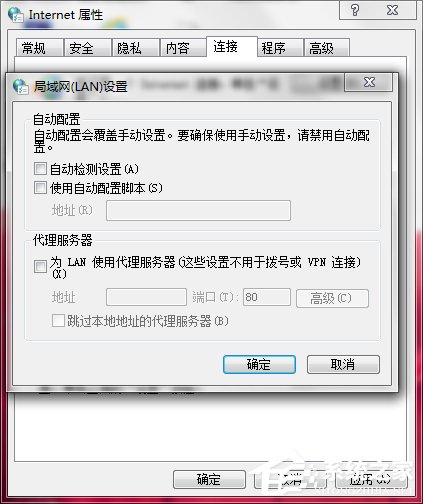
- 企業/學校防火牆封鎖:若特定影片別處可播、本地不行,可能為連接埠封鎖,需向網管申請 Proxy 設定(Internet 選項 → 連線 → 區域網路設定 → Proxy 伺服器)。
- 防毒/防火牆攔截:暫時關閉防毒軟體與 Windows 防火牆測試,若恢復則在白名單加入瀏覽器與 Flash 元件。
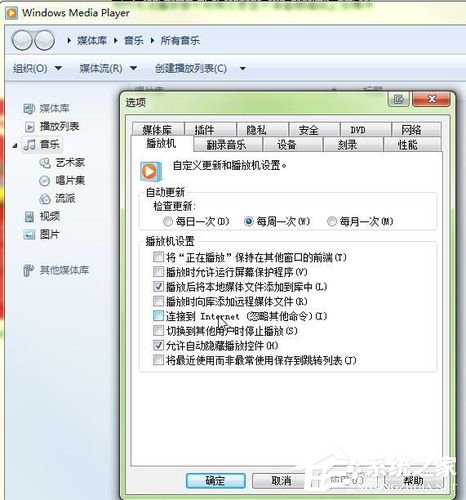
- Windows Media Player 相依性:部分影音需 WMP 支援,「工具」→「選項」→「播放」→ 勾選「連接到 Internet」。
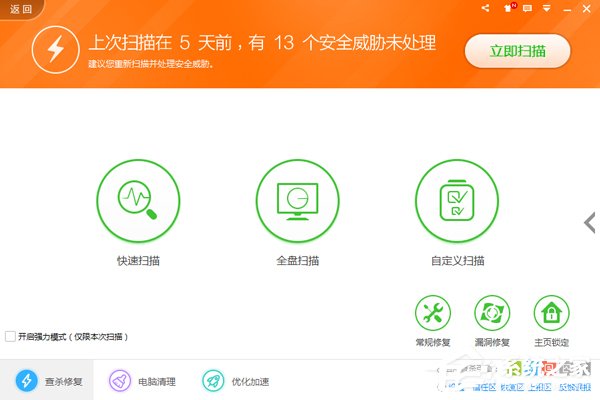
- 系統/IE 漏洞:用 360 安全衛士「系統修復」→「修復 IE」與「修復系統漏洞」→ 重開機。
- IE 版本過舊:Win7 內建 IE8,建議升級至 IE11 或改用 Chrome/Firefox/Edge。
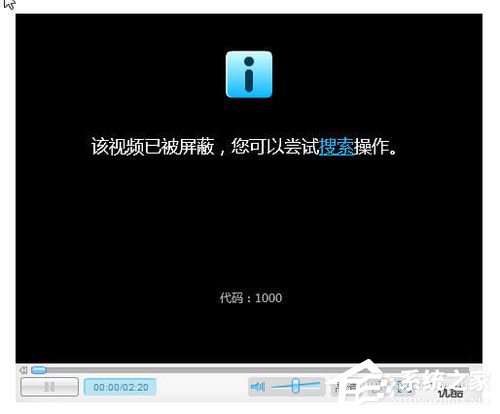
- 影片源端問題:提示「影片被屏蔽/刪除」屬來源端問題,需尋找新連結。
終極建議:Flash 已於 2020 年停止支援,現代網站多改用 HTML5 播放器,長期解決之道是改用支援 HTML5 的現代瀏覽器(Chrome、Firefox、新版 Edge)。