Windows 7 連接藍牙耳機聽歌、看片其實很簡單,關鍵在於正確完成「配對」、「驅動安裝」與「音訊輸出切換」三步驟。以下圖文詳解全流程,助你輕鬆享受無線聽覺自由。
步驟一:新增藍牙裝置(配對)
- 確認筆電/桌機藍牙開啟(實體開關或 Fn+功能鍵),耳機進入配對模式(通常長按電源鍵 5 秒至指示燈紅藍閃爍)。
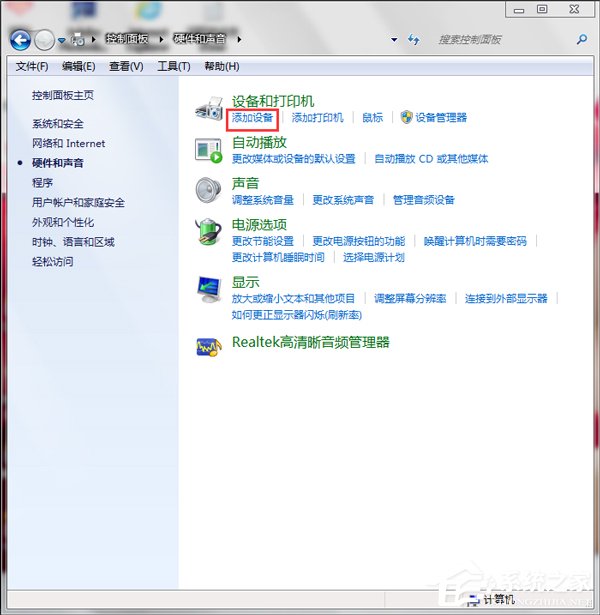
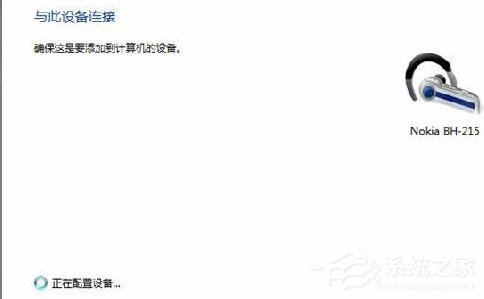
- 「控制台」>「硬體和音效」>「新增裝置」。
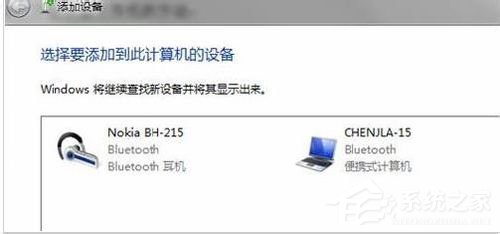
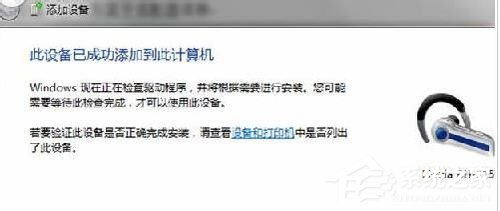
- 系統搜尋到耳機型號後點選 > 「下一步」,等待自動安裝驅動程式並顯示「已成功新增裝置」。
步驟二:啟用藍牙音訊服務(關鍵步驟)
配對成功不代表能出聲,必須在裝置屬性中勾選音訊服務才會安裝對應驅動。
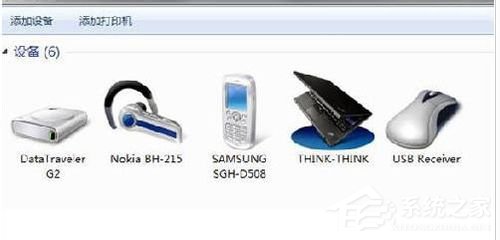
- 「開始」>「裝置和印表機」,找到剛新增的藍牙耳機圖示。
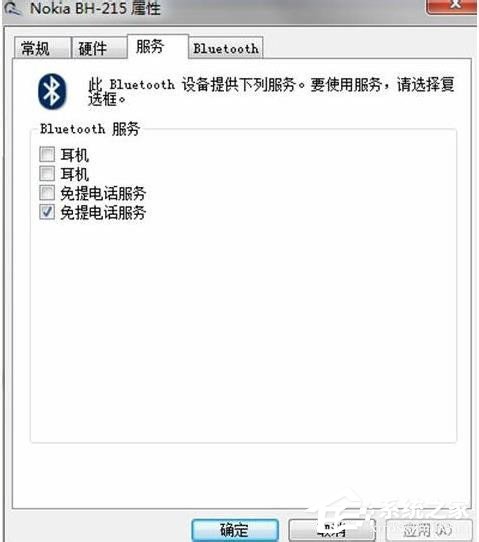
- 右鍵 >「內容」>「服務」頁籤。
- 勾選「免提電話服務」、「耳機服務」或「高品質音訊」等選項(視耳機支援而定)>「確定」。
- 系統會提示安裝驅動程式,等待完成。
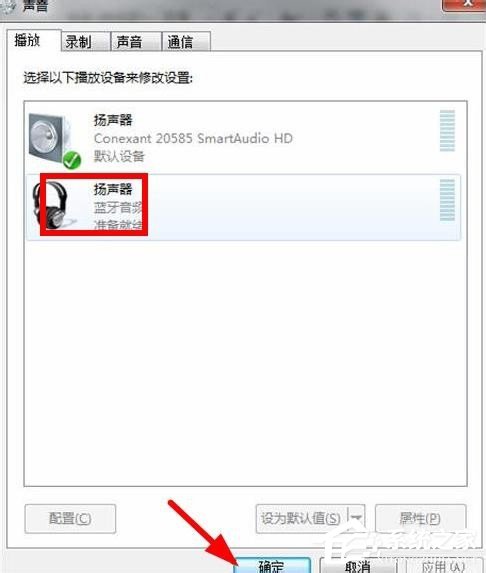
步驟三:設為預設播放裝置
- 右鍵工作列右下角喇叭圖示 >「播放裝置」。
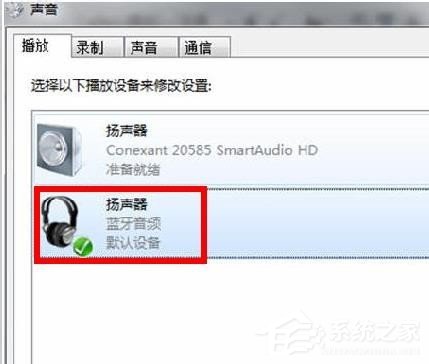
- 在清單中找到「藍牙音訊」或耳機型號,右鍵 >「設為預設裝置」(綠色勾號移至此處)。
- 播放音樂測試,聲音應從耳機輸出。
常見問題排查
- 搜尋不到裝置:確認耳機確實進入配對模式、電腦藍牙開啟、距離足夠近。
- 服務頁籤無選項/灰色:嘗試刪除裝置重新配對、更新藍牙晶片驅動(至筆電/主機板官網下載)。
- 聲音斷續/雜訊:避開 2.4GHz 干擾源(微波爐、無線滑鼠),或嘗試將耳機與電腦距離拉近。