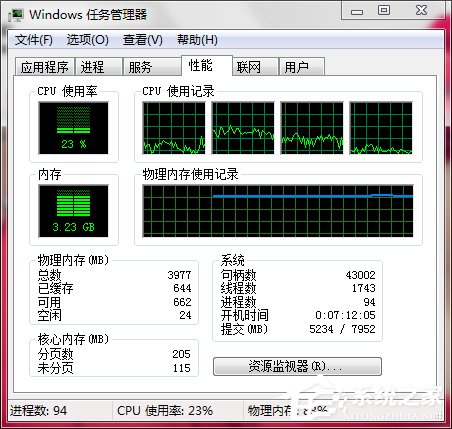
許多 Win7 使用者發現開幾個網頁、QQ 就顯示記憶體使用率 80% 甚至 90%,電腦嚴重卡頓。但「使用率高」不等於「記憶體不足」,Windows 會主動利用閒置記憶體做快取以提速。本文教你正確判斷真偽瓶頸,並提供三種釋放記憶體方案。
如何判斷是否真正「記憶體不足」?
- 看系統回應速度:開啟資料夾、切換視窗、輸入文字是否明顯延遲、卡頓?若操作流暢,高使用率只是 Windows 快取機制,無需處理。
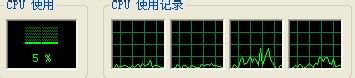
- 看 CPU 持續使用率:開啟工作管理員(Ctrl+Shift+Esc),觀察 CPU 是否長時間超過 15%-20%。短暫飆升正常,持續高載才可能拖累效能。
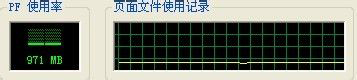
- 看硬碟指示燈:若記憶體真不足,系統會頻繁讀寫硬碟(分頁檔交換),硬碟燈狂閃、電腦劇烈卡頓。
方案一:結束異常佔用進程(針對性解決)
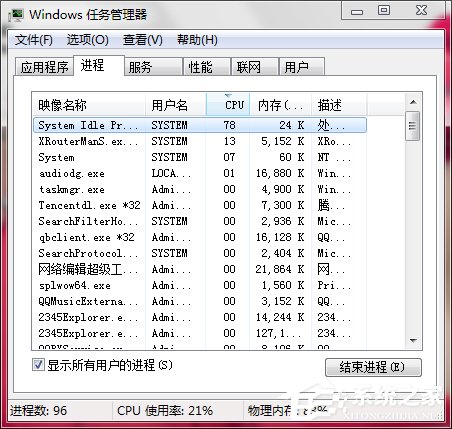
- 工作管理員 >「進程」頁籤 > 按「記憶體」欄位排序。
- 找出佔用異常高且非系統關鍵進程(如瀏覽器多開分頁、洩漏記憶體的軟體)。
- 右鍵 >「結束處理序」。若不認識該進程名稱,請先網搜確認性質再決定。
方案二:使用輕量級優化工具即時整理(傻瓜式)
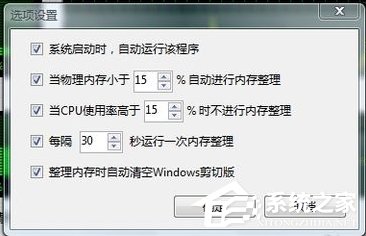
- 推薦「優化大師」類工具的「記憶體整理」功能,預設設定即可一鍵釋放待機頁面快取,適合不想深入設定的使用者。
- 更進階者可用 Advanced SystemCare(支援中文),開機自動執行即時監控與整理,效果更全面。

方案三:根本改善 - 增加實體記憶體 / 調整虛擬記憶體
- 若實體記憶體 ≤ 4GB 且常開多重任務,加購記憶體條效果最直接永久。
- 或依照「Win7 虛擬記憶體怎麼設定最好」教學,將分頁檔設為固定值(建議初始/最大值同為實體記憶體 1.5-2 倍),減少碎片與動態調整開銷。
總結
先觀察「實際體感」再決定是否處理。輕度使用者多為誤判;重度多工者建議升級硬體或善用工具輔助,切勿盲目追求「使用率歸零」。