Win7 重灌系統後最常見問題:裝置管理員「網路介面卡」下出現黃色驚嘆號的「乙太網路控制器」或「網路控制器」,導致完全無法上網下載驅動。解決關鍵:用另一台可上網裝置下載「驅動精靈網卡版」或官方驅動,透過 USB 隨身碟/手機傳輸離線安裝。
確認缺乏網卡驅動
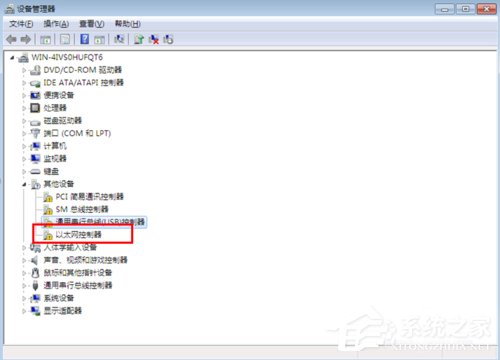
- 右鍵「電腦」>「管理」>「裝置管理員」。
- 查看「網路介面卡」或「其他裝置」是否有黃色驚嘆號項目(如「乙太網路控制器」)。
離線安裝驅動完整流程
- 在可上網電腦/手機下載 驅動精靈網卡版(單一執行檔,含萬用網卡驅動庫)或至主機板/筆電官網下載對應網卡驅動壓縮包。
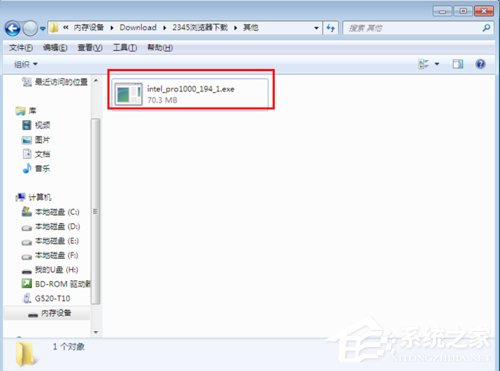
- 透過 USB 隨身碟、手機 OTG、外接硬碟將安裝檔複製到無網電腦。
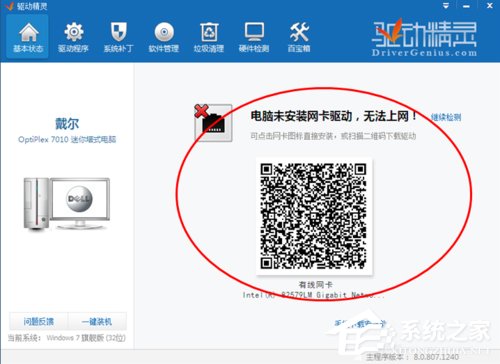
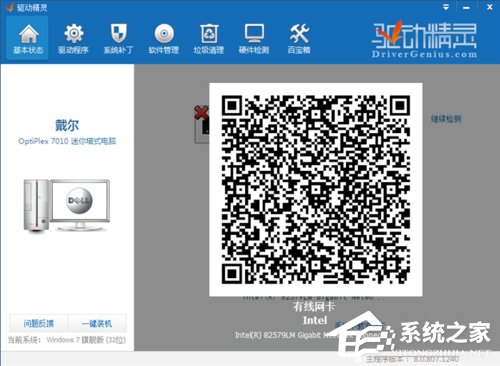
- 雙擊執行驅動精靈 > 自動掃描硬體 > 偵測到缺失網卡驅動時會顯示對應項目與 QR Code。
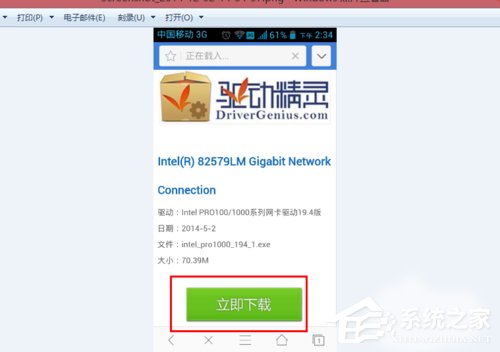
- 手機掃描 QR Code 下載對應驅動 > 傳回電腦安裝,或直接用驅動精靈內建離線驅動庫一鍵安裝(需預先下載完整版)。
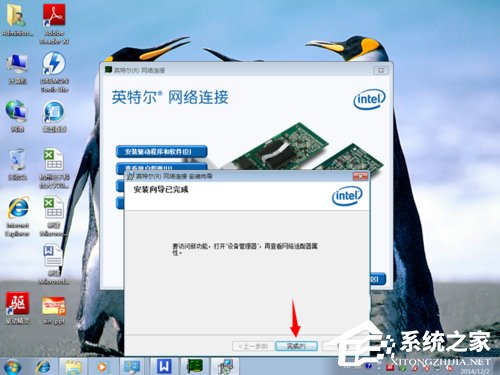
- 安裝完成後,工作列右下角網路圖示紅叉消失,恢復正常連線圖示即成功。
替代方案:官方驅動手動安裝
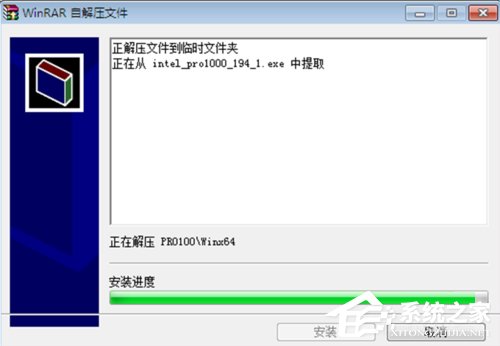
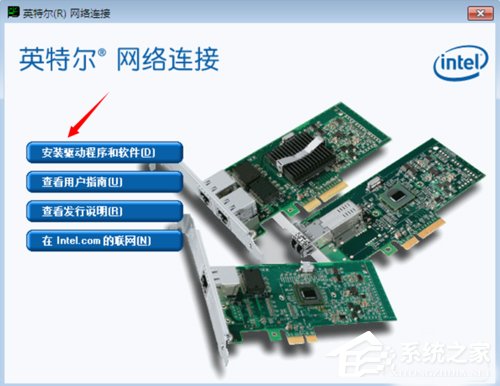
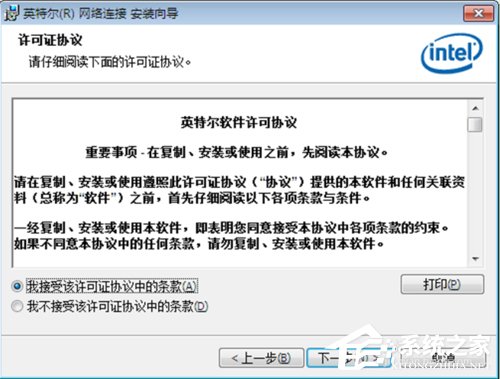
- 在可上網裝置查詢主機板/筆電型號 > 官網支援頁下載「LAN Driver」或「Wireless Driver」壓縮包。
- 解壓後尋找
.inf 檔案,裝置管理員右鍵該裝置 >「更新驅動程式」>「瀏覽電腦尋找驅動程式」> 指向解壓資料夾 > 安裝。
預防建議
- 重灌前先備份完整驅動包(用 Double Driver、DriverBackup 等工具),或準備含萬用驅動的 PE 系統/安裝光碟。
- 筆電使用者可下載廠商官方「驅動程式安裝包」一鍵全裝。