厭倦了千篇一律的白色箭頭嗎?Win7 內建多組指標方案,並支援匯入 .cur/.ani 檔案,讓您輕鬆打造專屬滑鼠體驗。本文完整說明更換步驟與自訂技巧。
快速更換內建指標方案
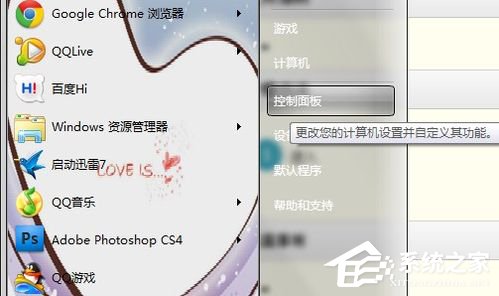
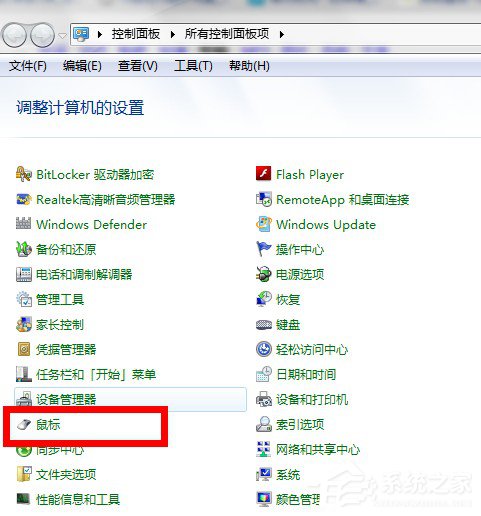
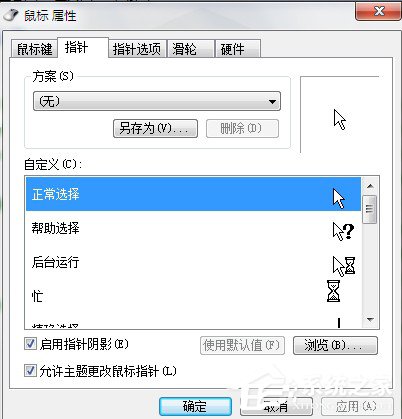
- 「開始」→「控制台」→「滑鼠」 (或「硬體和音效」→「滑鼠」)。
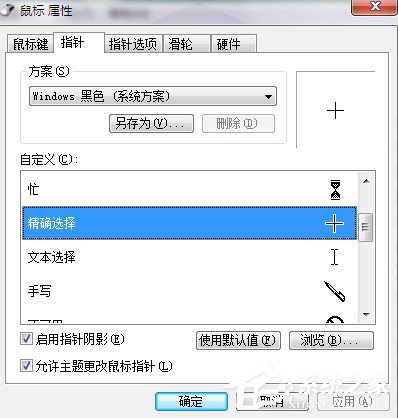
- 切換到「指標」分頁。
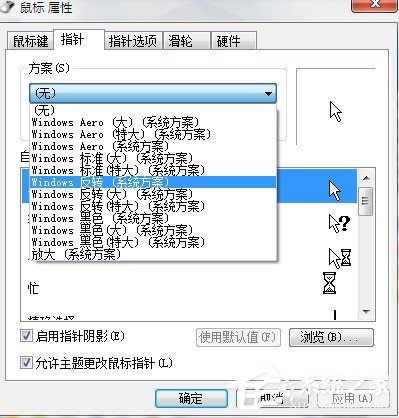
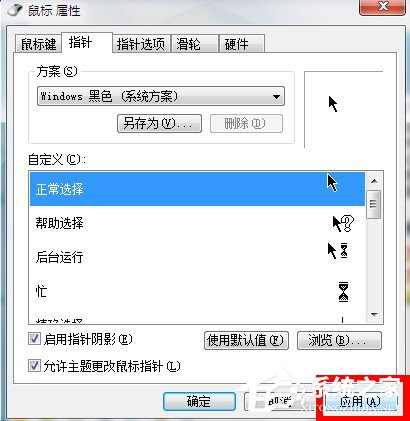
- 在「配置」下拉選單中選擇喜歡的方案 (如「Windows 標準 (大型)」、「黑色」、「倒影」等),右側預覽區即時顯示各狀態圖示。
- 點選「套用」→「確定」,指標立即生效。
自訂個別指標圖示 (進階)
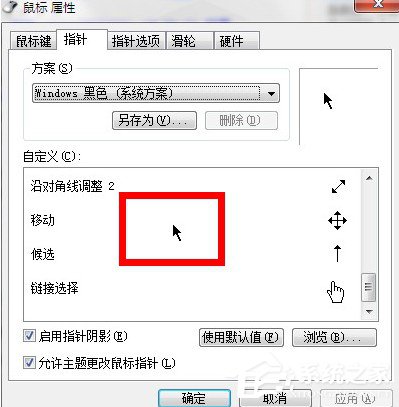
- 在「指標」分頁下方「自訂」清單中,選擇欲變更的指標類型 (如「一般選取」、「忙碌中」、「文字選取」等)。
- 點選「瀏覽」→ 選擇預先下載的
.cur (靜態) 或 .ani (動態) 檔案。
- 逐項設定完成後,點選「另存為」將整組方案命名儲存 (如「我的專屬指標」),方便日後一鍵切換。
- 「套用」→「確定」。
取得更多指標素材來源
- DeviantArt、RW-Designer、Gnome-Look 等設計師社群 (搜尋 "Windows cursors")。
- 主題包網站 (如 WinCustomize) 通常包含完整指標套件。
- 自行繪製:使用 RealWorld Cursor Editor、Anicur 製作動態指標。
常見問題 Q&A
- Q: 套用後指標閃爍/不見?
- A: 檢查檔案是否損毀、路徑過長含特殊字元;嘗試將 .cur/.ani 複製到
C:\Windows\Cursors 再指定。
- Q: 遊戲中指標沒變?
- A: 全螢幕獨佔模式遊戲常使用自有指標,屬正常現象;無邊框視窗模式通常會套用系統指標。
- Q: 如何還原預設?
- A: 在「指標」分頁點選「使用預設值」或選擇「無 (預設)」方案。
幾分鐘即可完成個性化指標設定,讓每一次點擊都更有質感!