螢幕解析度越高,預設字體越小,長時間盯著看易疲勞。Win7 可透過「螢幕解析度」→「放大或縮小文字和其他項目」快速調整 DPI 縮放(100%/125%/150%)或自訂百分比,讓介面與網頁字體放大舒適閱讀。
操作步驟
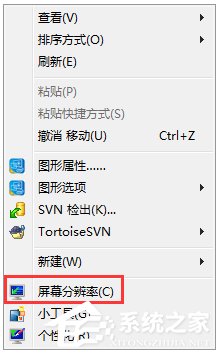
- 桌面空白處右鍵 →「螢幕解析度」。
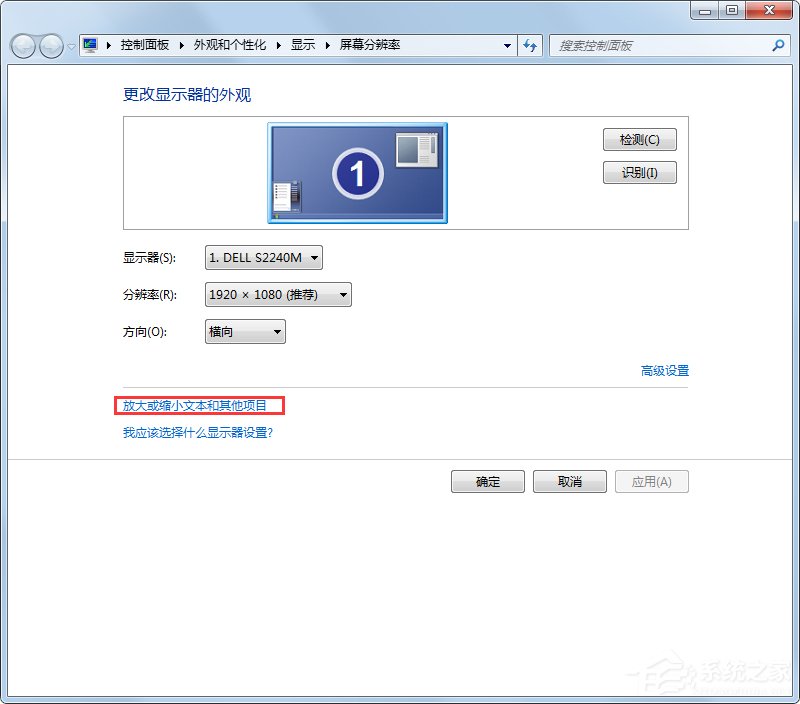
- 點選「放大或縮小文字和其他項目」。
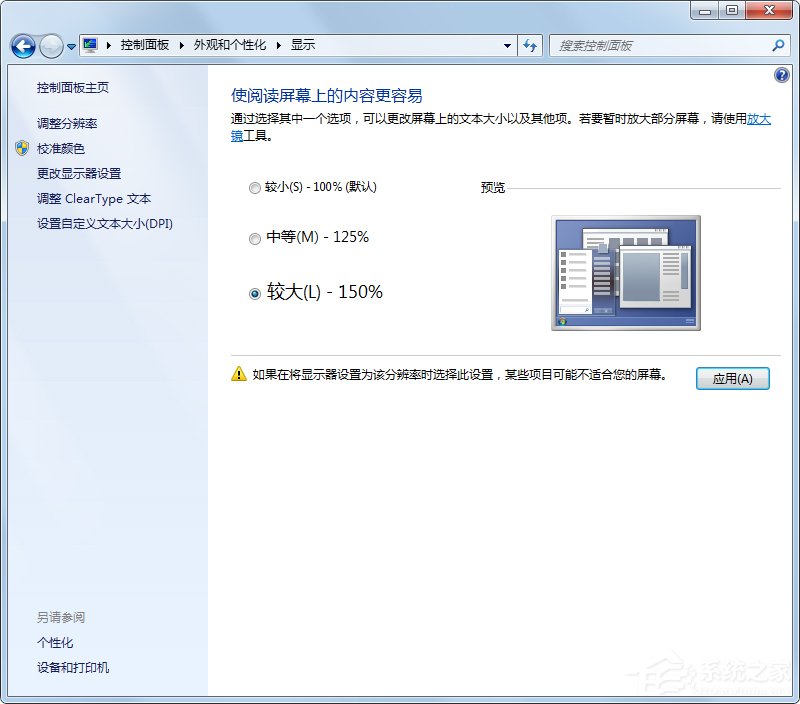
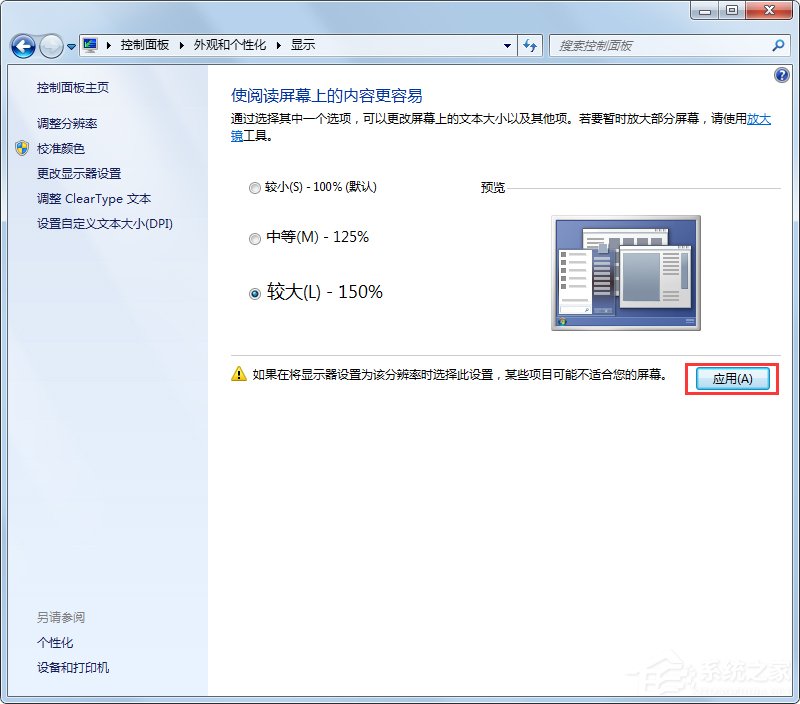
- 選擇預設縮放等級:
- 較小 100%(預設)
- 中等 125%(建議 1080p 23-27 吋)
- 較大 150%(建議 4K 或視力需求)
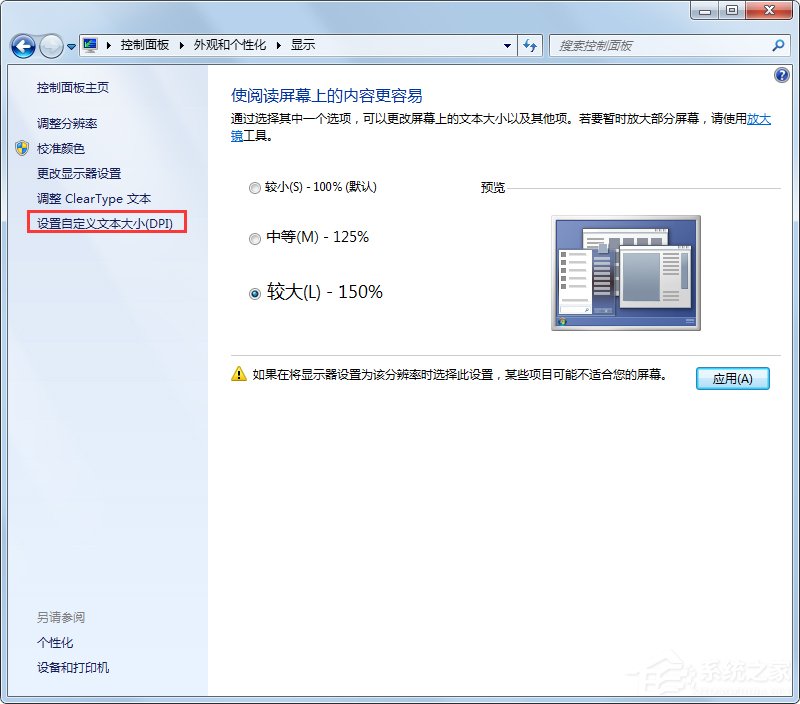
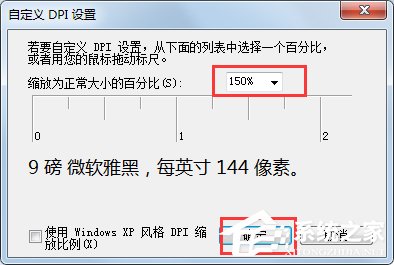
- 或點左側「設定自訂文字大小 (DPI)」→ 下拉選單輸入任意百分比(如 130%)→ 確定。
- 按「套用」→ 系統提示登出/重新登入生效。
補充提醒
- DPI 縮放過大可能導致部分舊版軟體介面模糊、截圖尺寸異常,視情況微調。
- 若只想放大網頁文字,瀏覽器 Ctrl+滾輪 或選單「縮放」更直接。
- 想恢復預設:重複步驟選 100% 即可。