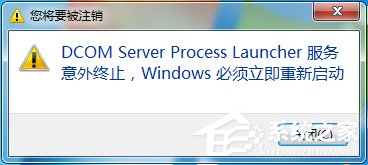
錯誤訊息:「您將要被登出 DCOM Server Process Launcher 服務意外終止,Windows 必須立即重新啟動」。主因通常是記憶體長期高載導致緩衝區溢位,或病毒木馬破壞系統服務。解法:手動設定虛擬記憶體 + 全盤掃毒。
調整虛擬記憶體步驟
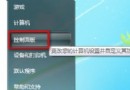
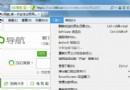
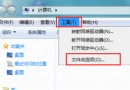
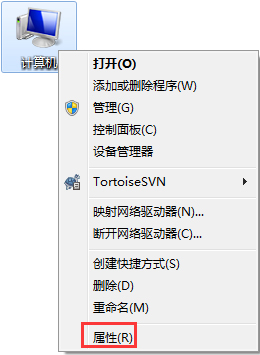
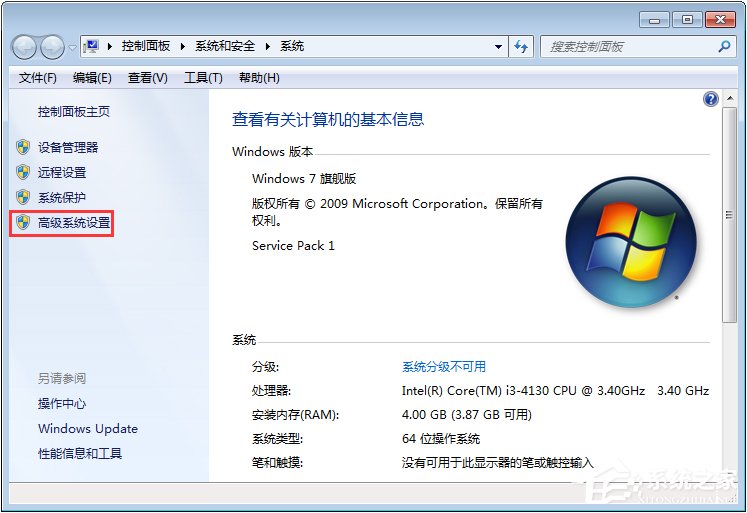
- 右鍵「電腦」→「內容」→ 左側「進階系統設定」。
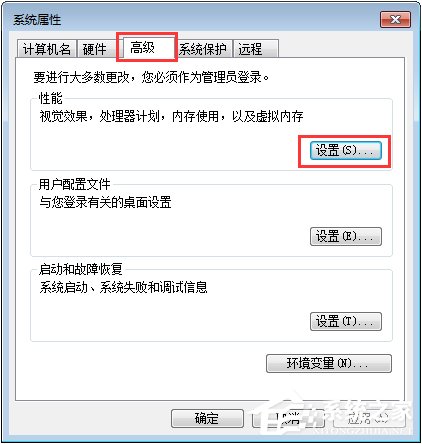
- 「進階」索引標籤 → 「效能」區塊「設定...」。
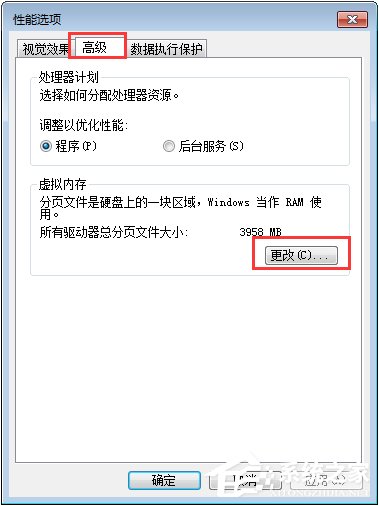
- 「進階」→「虛擬記憶體」「變更...」。
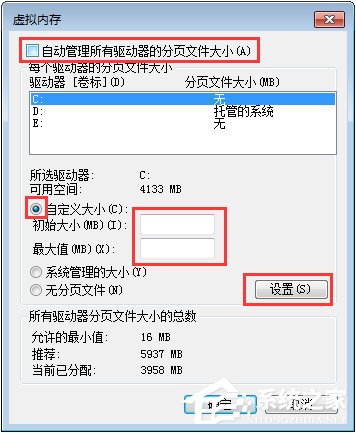
- 取消勾選「自動管理所有磁碟機的分頁檔大小」。
- 選 C: →「自訂大小」→ 初始/最大值建議設為 實體記憶體 1.5~2 倍(如 8GB RAM 設 12288~16384 MB)。
- 「設定」→「確定」→ 重開機生效。
掃毒步驟
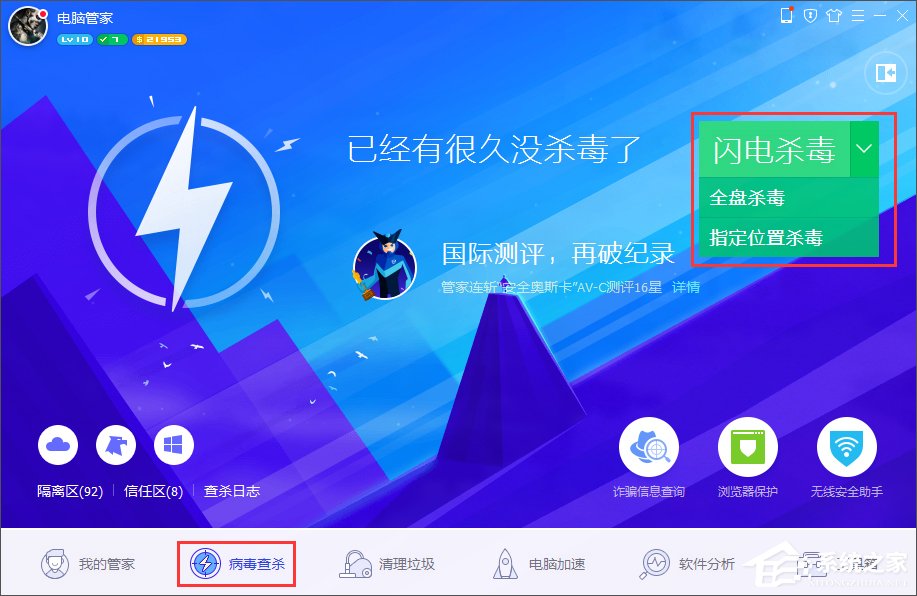
用 Windows Defender、Malwarebytes、360、火綠等任一工具執行全盤深度掃描,清除木馬/病毒後重開機觀察。
若仍重複發生
- 檢查是否有軟體記憶體洩漏(工作管理員觀察長期增長的程序)。
- 執行
sfc /scannow 修復系統檔。
- 考慮加裝實體記憶體(最根本解決)。