Win7 創建家庭組提示「無法在此計算機上設置家庭組」?三大原因與針對性解決
家庭組是 Win7 簡化局域網共享的功能,但常遇到無法創建的提示。本文分析三大核心原因,提供網絡共享中心直接創建法與版本限制規避方案。
三大常見原因
| 原因 | 說明 | 解決方案 |
|---|
| 網絡中已存在家庭組 | 同一局域網內其他電腦已創建,本機只能「加入」不能「創建」 | 選擇「加入家庭組」,輸入密碼即可共享 |
| 系統版本不支持創建 | Win7 家庭基礎版/Starter 版無創建權限,只能加入 | 升級至專業版/旗艦版,或用「高級共享」替代 |
| 未連接網絡/網絡類型錯誤 | 網絡未連接、或設置為「公用網絡」導致發現功能關閉 | 網絡和共享中心 → 點擊網絡類型 → 改為「家庭/工作網絡」 |
通用解決步驟:網絡和共享中心直接創建
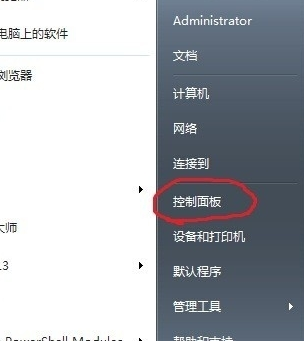
- 控制面板 → 「網絡和共享中心」
- 點擊「查看活動網絡」下的當前網絡名稱(如「網絡 2」)
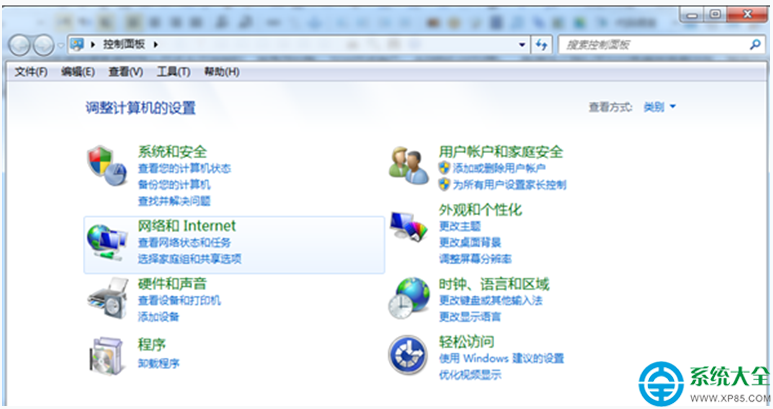
- 彈出「設置網絡」對話框 → 選擇「家庭網絡」/「工作網絡」 → 下一步
- 系統將自動檢測現有家庭組:
— 無現有組 → 提示「創建家庭組」向導
— 有現有組 → 提示「加入家庭組」輸入密碼
替代方案:傳統文件/打印機共享(不依賴家庭組)
- 控制面板 → 「網絡和共享中心」 → 「更改高級共享設置」
- 當前配置文件(家庭/工作/公用)下:
— 開啟「網絡發現」
— 開啟「文件和打印機共享」
— 關閉「密碼保護共享」(信任局域網環境)
- 右鍵要共享的文件夾 → 「屬性」 → 「共享」 → 「高級共享」 → 勾選「共享此文件夾」 → 「權限」添加 Everyone/特定用戶 → 確定
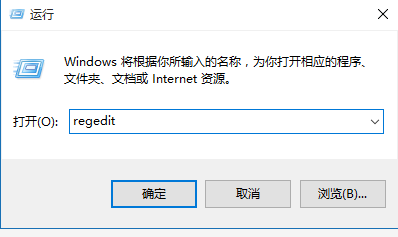
- 其他電腦:Win+R →
\\IP地址 或 \\計算機名 訪問
家庭組密碼查看/修改
控制面板 → 「家庭組」 → 「查看或列印家庭組密碼」/「更改密碼」。
注意事項
- 家庭組僅支持 Win7/Win8/Win8.1,Win10 1803 後已移除家庭組功能,改用「附近共享」/OneDrive/傳統共享
- 跨版本共享(Win7↔Win10)請使用傳統共享方式
- 公共網絡(咖啡廳/機場 WiFi)切勿開啟文件共享,安全風險極高