Win7 安裝多組輸入法(新酷音、微軟新注音、倉頡、英文、日文等)後,切換順序(Alt+Shift / Win+Space)依預設排序,常用輸入法若排在後面極度不便。透過登錄檔修改 HKEY_USERS\.DEFAULT\Keyboard Layout\Preload 鍵值順序,可將任意輸入法(如倉頡)移至最前端,大幅提升切換效率。
regedit 開啟登錄編輯器。HKEY_USERS\.DEFAULT\Keyboard Layout\Preload1、2、3... 對應順序,資料為鍵盤配置 ID(如 E0220804=倉頡, 00000409=英文, E0010804=新注音, E0040804=智慧 ABC)。1 → E0220804 (倉頡)2 → 00000409 (英文)3 → E0010804 (新注音)4 → E0040804 (智慧 ABC)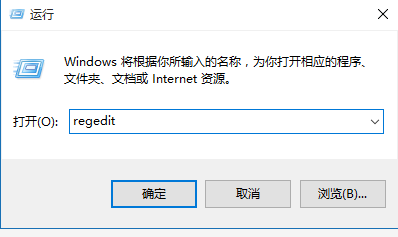
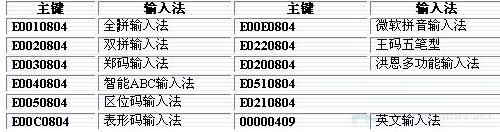
| 輸入法 | 配置 ID (十六進位) | 備註 |
|---|---|---|
| 微軟新倉頡 | E0220804 | 標準倉頡 |
| 微軟新注音 | E0010804 | 注音輸入 |
| 智慧 ABC | E0040804 | 簡體拼音 |
| 英文 (美式) | 00000409 | 標準鍵盤 |
| 日文 IME | E0010411 | 平假名/片假名 |
| 新酷音 | E0200804 | 第三方注音 |
| 倉頡 (第三方) | E0210804 | 視版本而定 |
可在 HKEY_LOCAL_MACHINE\SYSTEM\CurrentControlSet\Control\Keyboard Layouts 下查閱所有已安裝輸入法的 Layout ID。
HKEY_USERS\.DEFAULT 影響**新建使用者**與**系統預設**順序。目前使用者順序另存於 HKEY_CURRENT_USER\Keyboard Layout\Preload,建議同步修改兩處。Preload 分支備份,錯誤可雙擊 .reg 檔還原。登錄檔調整 Preload 鍵值順序,讓慣用輸入法(倉頡/注音/自訂)永遠排在最前端,告別連按多次 Alt+Shift 的挫折。適用全版本 Win7,亦可延伸至 Win10/11(路徑相同)。