Windows XP Windows 7 Windows 2003 Windows Vista Windows 綜合教學 Linux 系統教學
Windows 10 Windows 8 Windows 2008 Windows NT Windows Server 電腦軟體教學

Win7 解除安裝軟體後殘留圖示不見?登錄檔清除 IconStreams 與 PastIconsStream 徹底淨化通知區域

編輯:Win7 系統應用技巧

前言

軟體解除安裝後,系統托盤(通知區域)殘留灰階/無效圖示,右鍵也無法移除。這是因為 Explorer 快取的 IconStreams 與 PastIconsStream 登錄值未同步清除。本文教你透過登錄編輯器刪除這兩個值,重啟 Explorer 即刻恢復乾淨托盤。

清除步驟

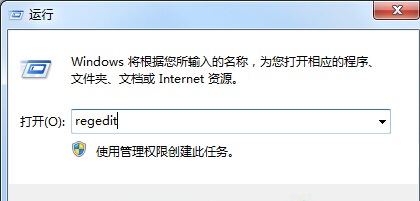
  1. 按 Win + R → 輸入 regedit 開啟登錄編輯器。
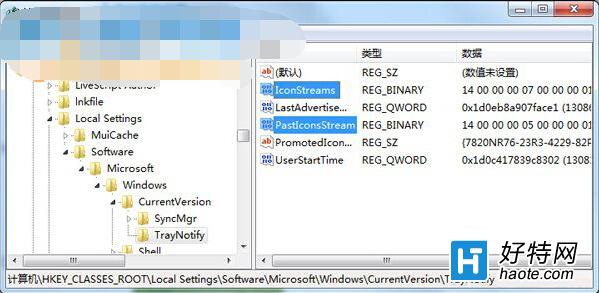
  2. 導覽至:
    HKEY_CLASSES_ROOT\Local Settings\Software\Microsoft\Windows\CurrentVersion\TrayNotify
  3. 右側找到 IconStreams 與 PastIconsStream 兩個二進位值。
  4. 分別右鍵 → 「刪除」 → 確認。
  5. 關閉登錄編輯器。
  6. 重啟 Explorer 進程:
    ① Ctrl+Shift+Esc 開啟工作管理員 → 「處理序」找 explorer.exe → 右鍵「結束處理序」
    ② 「檔案」 → 「新增工作」 → 輸入 explorer.exe → Enter
    或直接登出/重開機。
開啟 regedit TrayNotify 下的 IconStreams 與 PastIconsStream

原理說明

  • IconStreams:儲存目前通知區域圖示的狀態、位置、圖示資料流。
  • PastIconsStream:儲存歷史曾出現過的圖示資訊(用於「隱藏圖示」展開清單)。
  • 軟體解除安裝時若未正確通知 Explorer 移除圖示,這兩個快取值會保留舊資料,導致殘留圖示顯示。
  • 刪除後 Explorer 重啟會重新建立乾淨的快取值。

替代方案:第三方解除安裝工具

  • Geek Uninstaller:免費、攜帶版、強力掃描殘留檔案/登錄/圖示。
  • Revo Uninstaller:免費版功能足夠,含「獵人模式」拖曳鎖定目標程式。
  • BCUninstaller:開源、批次解除安裝、殘留清理極強。

這類工具在解除安裝流程中自動清理托盤快取,省去手動登錄檔操作。

小結

Copyright © Windows教程網 All Rights Reserved