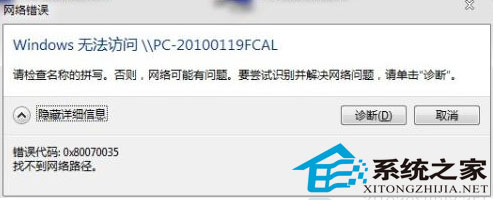
Win7 訪問 XP 共用資料夾彈出 0x80070035「找不到網路路徑」,經典跨版本區網問題。主因通常為:Win7 防火牆阻擋檔案共用/網路探索、必要服務 (Server/Workstation/Computer Browser) 未啟動、網路位置為「公用」導致探索關閉。本文針對 Win7 端提供三大解法。
前置檢查 (雙方)
- 網路線連接正常、IP 同網段 (如 192.168.1.x)、可互 Ping 通。
- XP 端:已啟用「檔案與印表機共用」、共用資料夾權限設為 Everyone 讀寫、防火牆例外含「檔案與印表機共用」。
Win7 端三大解法
1. 防火牆設定 (最關鍵)
- 「控制台」→「系統及安全性」→「Windows 防火牆」→ 左側 「允許程式或功能通過 Windows 防火牆」。
- 點擊「變更設定」→ 勾選 「檔案與印表機共用」 (Home/Work/Private 勾選,Public 可不勾)。
- 同頁面勾選 「網路探索」 (必須勾選,否則無法發現/被發現其他電腦)。
- 「確定」套用。
2. 啟用必要服務
- Win + R →
services.msc → Enter。
- 找到並設為 「自動」並「啟動」:
Server (支援檔案/列印/命名管道共用)
Workstation (建立/維護 SMB 用戶端連線)
Computer Browser (維護網路電腦瀏覽清單,讓 XP/Win7 在「網路鄰居」互見)
3. 網路位置設為「家庭」或「公司」
- 「網路和共用中心」→ 查看目前網路位置。
- 若為「公用網路」,點擊下方連結變更為 「家庭網路」 或 「公司網路」。
- 此舉自動開啟網路探索、檔案共用等群組原則設定。
進階:關閉防火牆測試 (僅限測試環境)
若上述無效,暫時 關閉 Windows 防火牆 (控制台 → Windows 防火牆 → 開啟或關閉 → 關閉) 測試。若通訊正常,確為防火牆規則問題,請精細調整規則而非長期關閉。
局限性提醒
區網問題成因極多 (路由器隔離、AP 隔離、殺毒軟體防火牆、IPsec 原則、SMB 版本不相容等),本文解決最常見的 Win7 端設定問題,若無效請系統性排查網路層、應用層、安全軟體層。