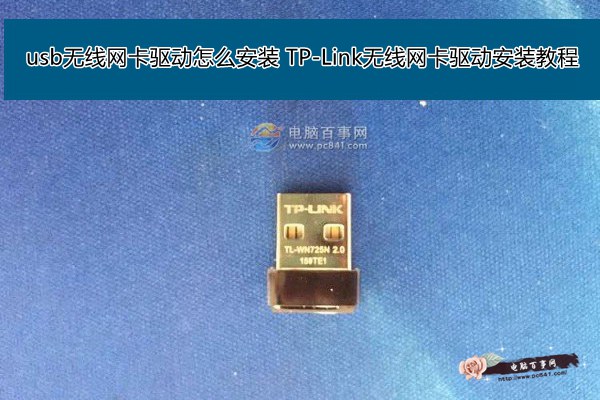
台式機無內建無線網卡,購買 USB 無線網卡(如 TP-Link)後需安裝驅動才能連 WiFi。標準流程:
安裝步驟
- 將網卡插入機箱背面 USB 2.0 埠(供電穩定、相容性佳),避免前置面板埠。
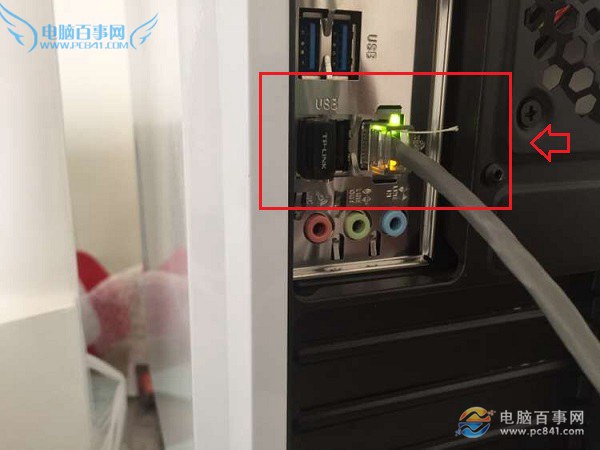
- 首次安裝需聯網下載驅動,先插網路線或至他機下載對應型號驅動存 USB 再傳回。
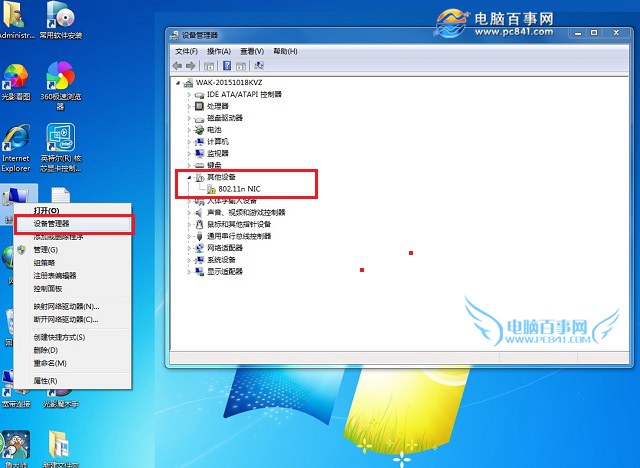
- 右鍵「電腦」→ 「管理」→ 「裝置管理員」→ 確認出現「其他裝置」黃色驚嘆號的無線網卡裝置。
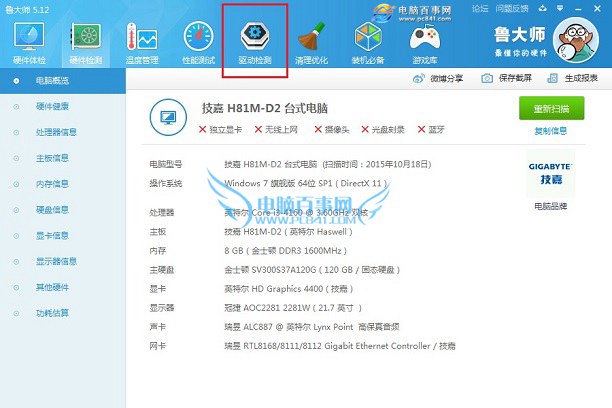
- 使用 驅動精靈/魯大師/360 驅動大師 掃描 → 找到 USB 無線網卡驅動 → 「安裝」。
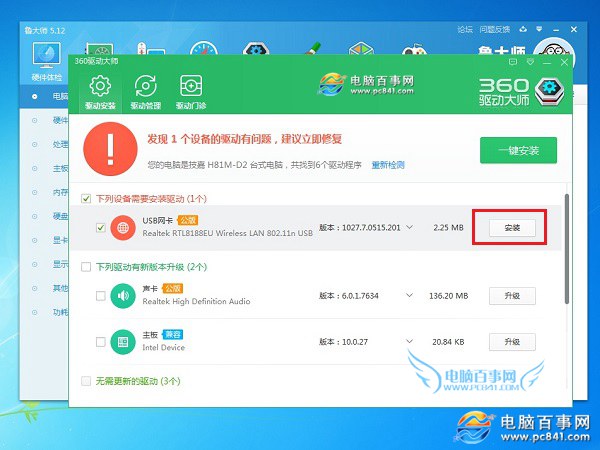
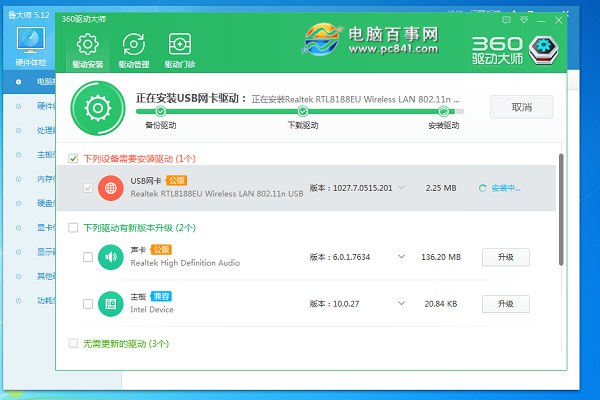
- 安裝完成 → 拔網路線 → 工作列無線圖示搜尋 WiFi → 輸入密碼連線。
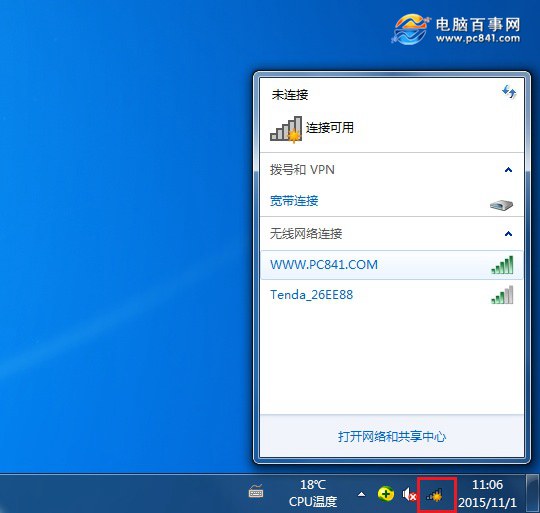
提醒:若裝置管理員無新裝置,嘗試換埠、重啟、或檢查 BIOS USB 控制器是否啟用;安裝官方驅動包(含管理軟體)功能更完整。