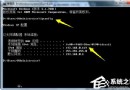
Win7 插入行動硬碟提示「位置無法使用,無法存取 F:\,檔案或目錄損毀且無法讀取」,主因為 寫入未完成直接拔除(未安全移除)導致檔案系統邏輯錯誤。本文提供「命令提示字元執行 chkdsk H: /f 修復邏輯錯誤」與「資料救援軟體深度掃描恢復檔案」雙軌搶救方案,附圖文操作指引。
方法一:CHKDSK 修復檔案系統邏輯錯誤(首選,無損資料)
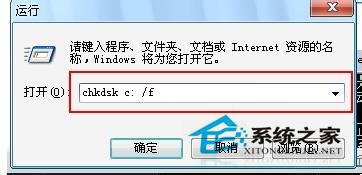
- Win+R 輸入
cmd 開啟命令提示字元。
- 輸入
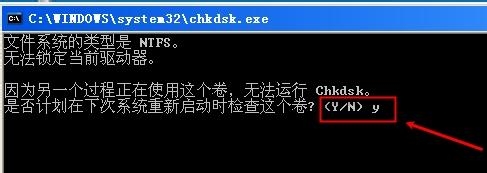
chkdsk H: /f(H: 為行動硬碟代號,請依實際調整)→ Enter。
- 靜待掃描修復完成(顯示「Windows 已更正檔案系統」等訊息)。
- 重新開機或重新插入行動硬碟,驗證是否可正常存取。
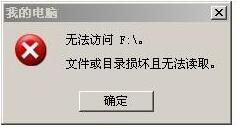
方法二:資料救援軟體深度掃描(CHKDSK 無效或資料極重要)
- 下載安裝專業資料救援軟體(如 DiskGenius、EaseUS Data Recovery、Recuva、R-Studio 等)。
- 選擇行動硬碟 →「掃描」/「恢復檔案」→ 依精靈操作至掃描完成。
- 預覽並勾選需恢復檔案 → 指定儲存至其他磁碟(切勿存回原硬碟覆蓋資料)。
- 完成後驗證檔案完整性。
操作順序與避坑指南
- 優先嘗試 CHKDSK:無損、快速、解決 80% 邏輯錯誤。
- CHKDSK 卡住/報錯/修復後仍無法存取:立即停止寫入操作,改用資料救援軟體搶救資料,切勿繼續格式化/分割/寫入。
- 硬體故障徵兆:異響、識別極慢、頻繁斷線、SMART 健康度差 → 直接找專業資料救援公司,軟體無法處理物理損壞。
- 養成習慣:每次使用完必須「安全移除硬體」→ 等待通知「可以安全移除」才拔除,可預防 99% 此類問題。
依循「CHKDSK 先行修復 → 無效即刻停寫改用救援軟體」標準流程,可最大程度挽救行動硬碟資料,避免二次損壞導致永久遺失。